构建你的第一个工作流
在这份快速入门中,你会构建一个工作流:每天早晨获取柏林的天气,并把它变成一份任何人都能一眼看懂的简短报告。工作流会把每份报告保存到数据表中,这样你就能逐渐积累一份天气日志。
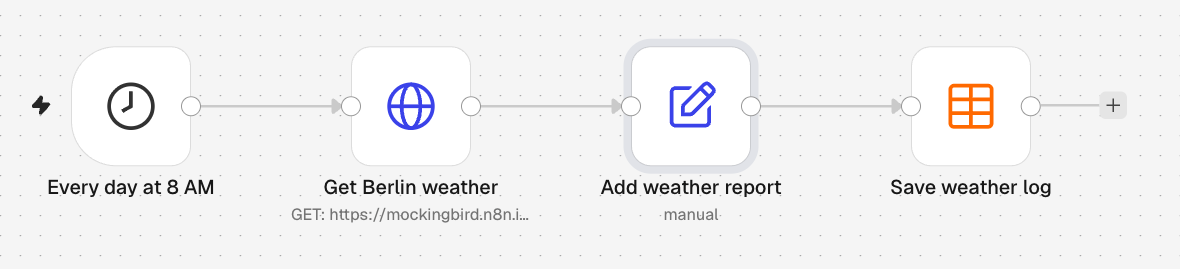
运行后,工作流会生成如下报告:
The temperature in Berlin is 6.8 degrees C and it's currently cloudy.
你会用 n8n Assistant 来构建它。n8n Assistant 会把提示词变成一个可以运行的工作流。这用不了五分钟。如果你更想逐个节点来构建,文末的可选章节会带你手动完成同一个工作流。
你也可以跟着这个视频一起做:
https://www.youtube.com/embed/0BzaIm7Fwyo
除了 n8n,你不需要任何编程经验。天气数据来自 Mockingbird,这是 n8n 为教程提供的示例数据服务,因此你会得到与本指南相近的结果。
开始之前
你需要一个 n8n 实例。任选其一:
- n8n Cloud:注册免费试用,或者
- 自托管:按照托管 n8n指南操作,然后用你自己的 AI 提供商账户设置 n8n Assistant
用 n8n Assistant 构建工作流
提示
功能可用性
n8n Assistant 可用于:
- n8n Cloud: Starter、Pro
- 自托管: Community、Registered Community、Business
在 n8n Cloud Enterprise 和自托管 Enterprise 上,请联系客户成功经理了解 Preview 访问权限。
提示
你的结果可能与本指南中的截图不同。
n8n Assistant 根据提示词构建工作流。你描述想要的结果,批准每个步骤,最后得到一个可以打开、编辑和发布的工作流。
-
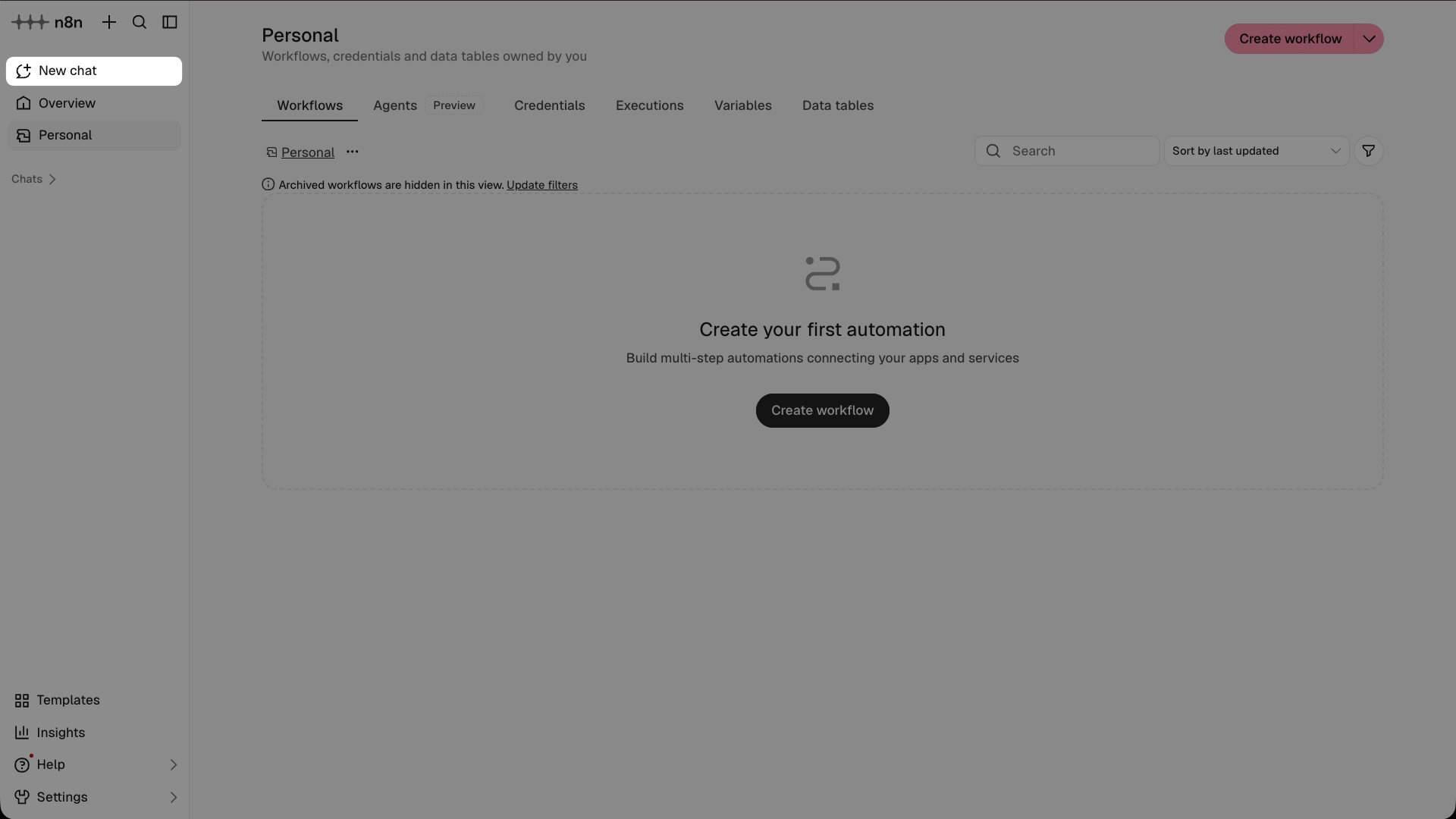
登录你的 n8n 实例,在左侧菜单中选择 New chat 新建聊天,与 n8n Assistant 对话。
-
输入下面的提示词,也可以口述,然后选择发送箭头:
Build a workflow called Weather Log that runs every day at 8 AM:
- Get the weather for Berlin from https://mockingbird.n8n.io/v1/weather/berlin
- Add a report field that contains the city, temperature, and conditions e.g. The temperature in Berlin is 10°C. It's currently overcast.
- Save the report to a new data table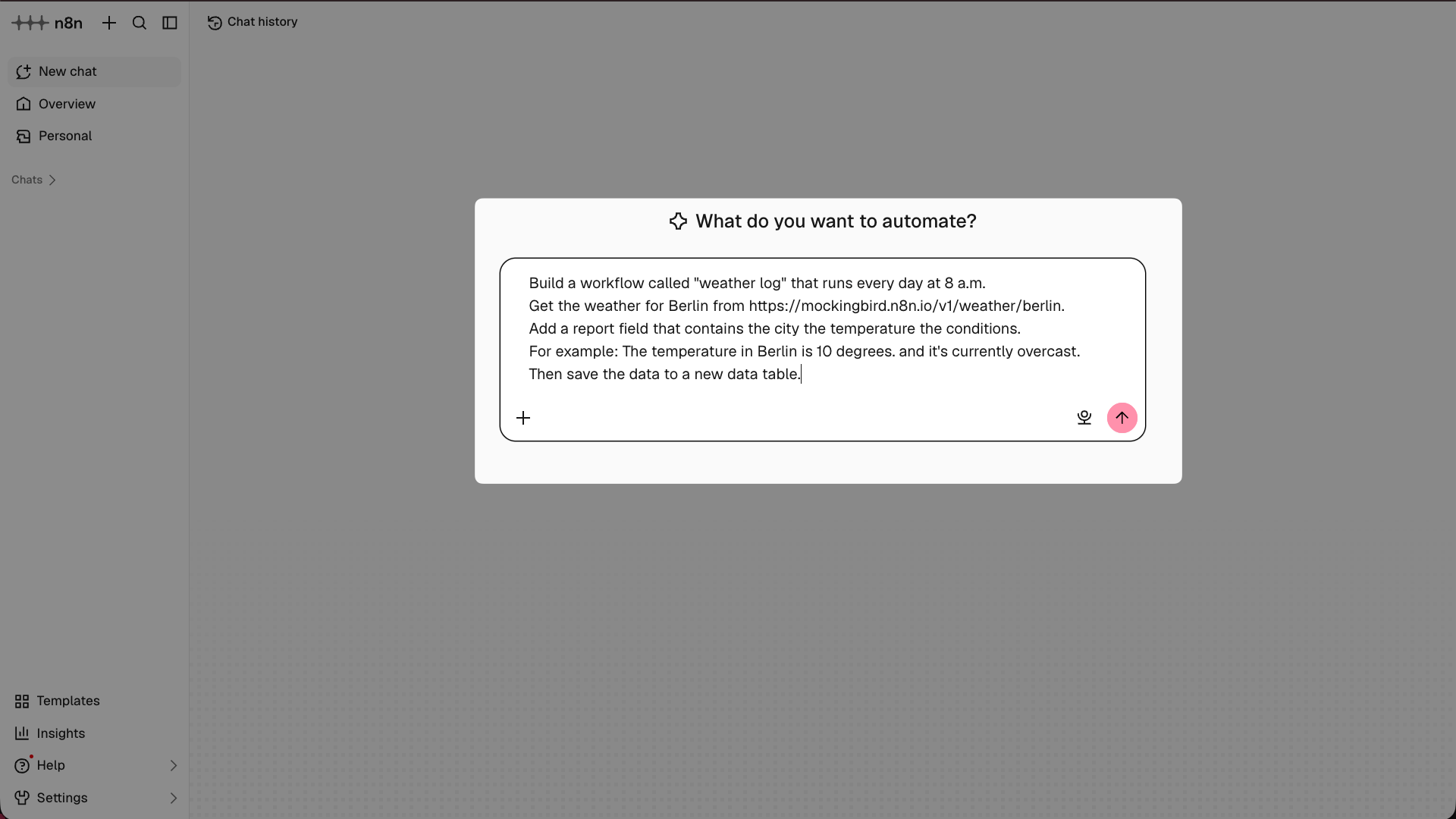
提示
Mockingbird 是一个示例 API,提供大约 40 个欧洲城市的天气。其他城市会返回错误。
-
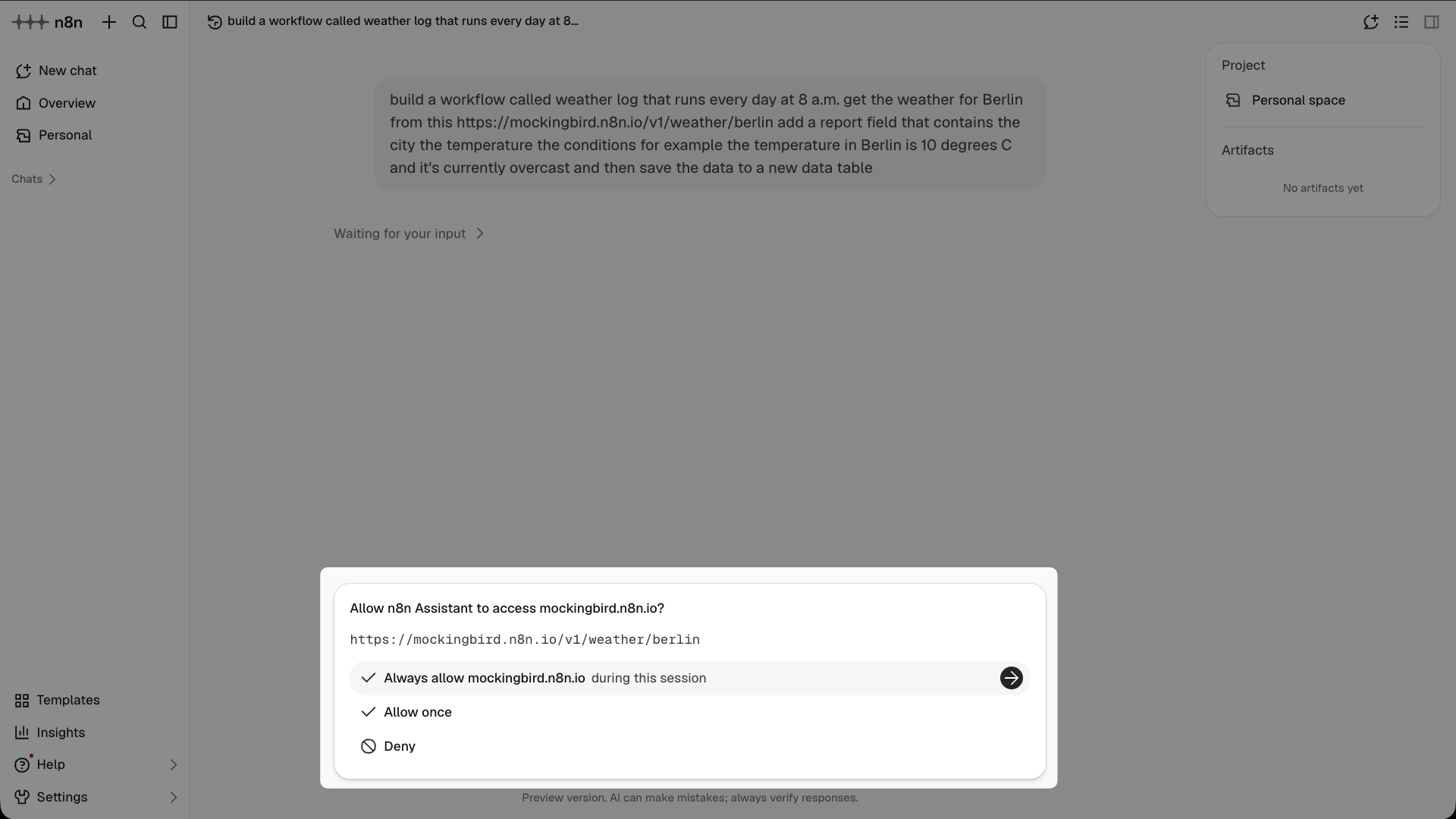
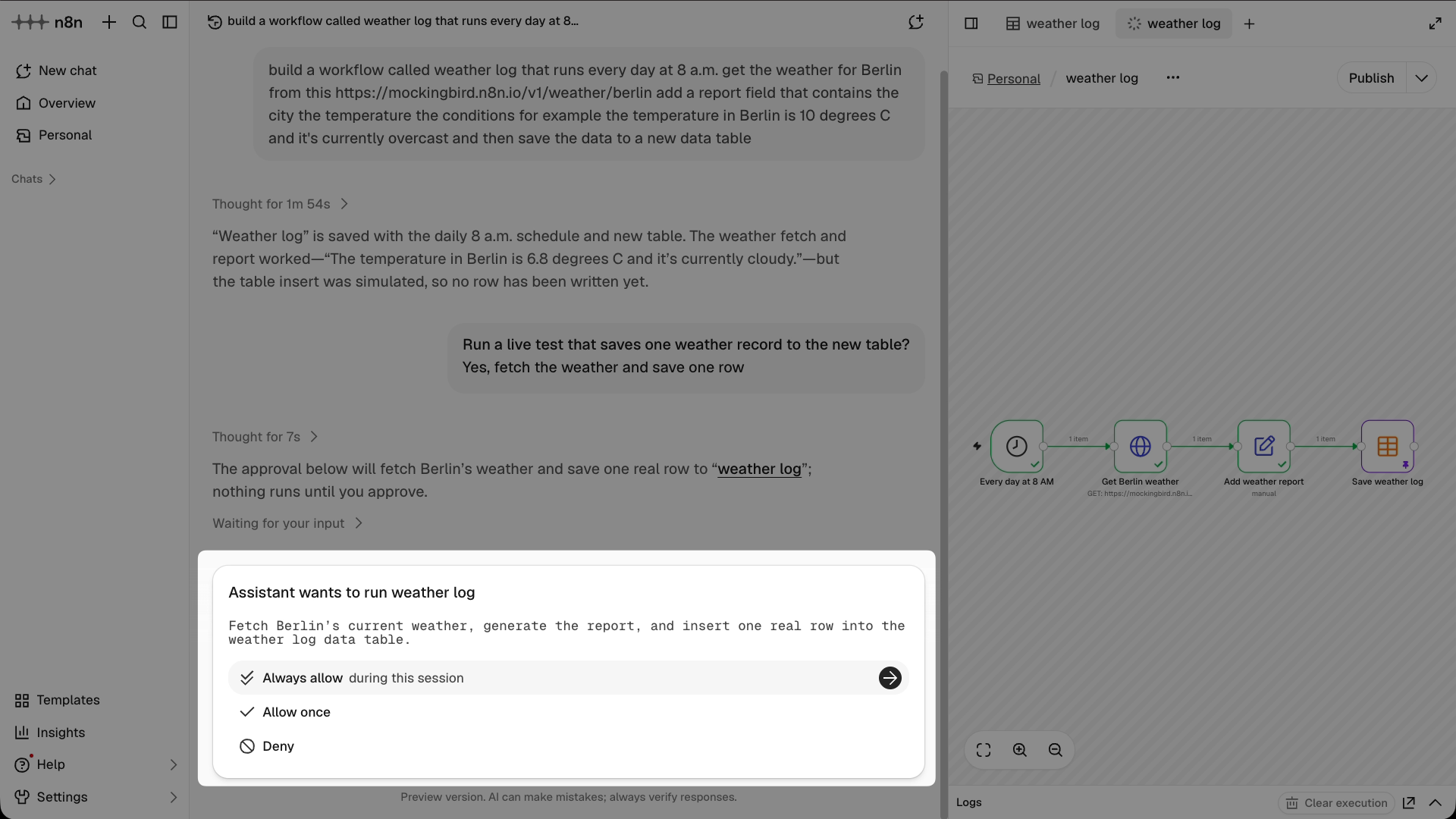
用 Allow once 允许一次 批准 n8n Assistant 发出的任何提示。它构建工作流时,你可以在聊天右侧的画布上看到进度。
-
如果 n8n Assistant 提示运行,请批准这次运行。否则,请 n8n Assistant 帮你运行一次测试。
-
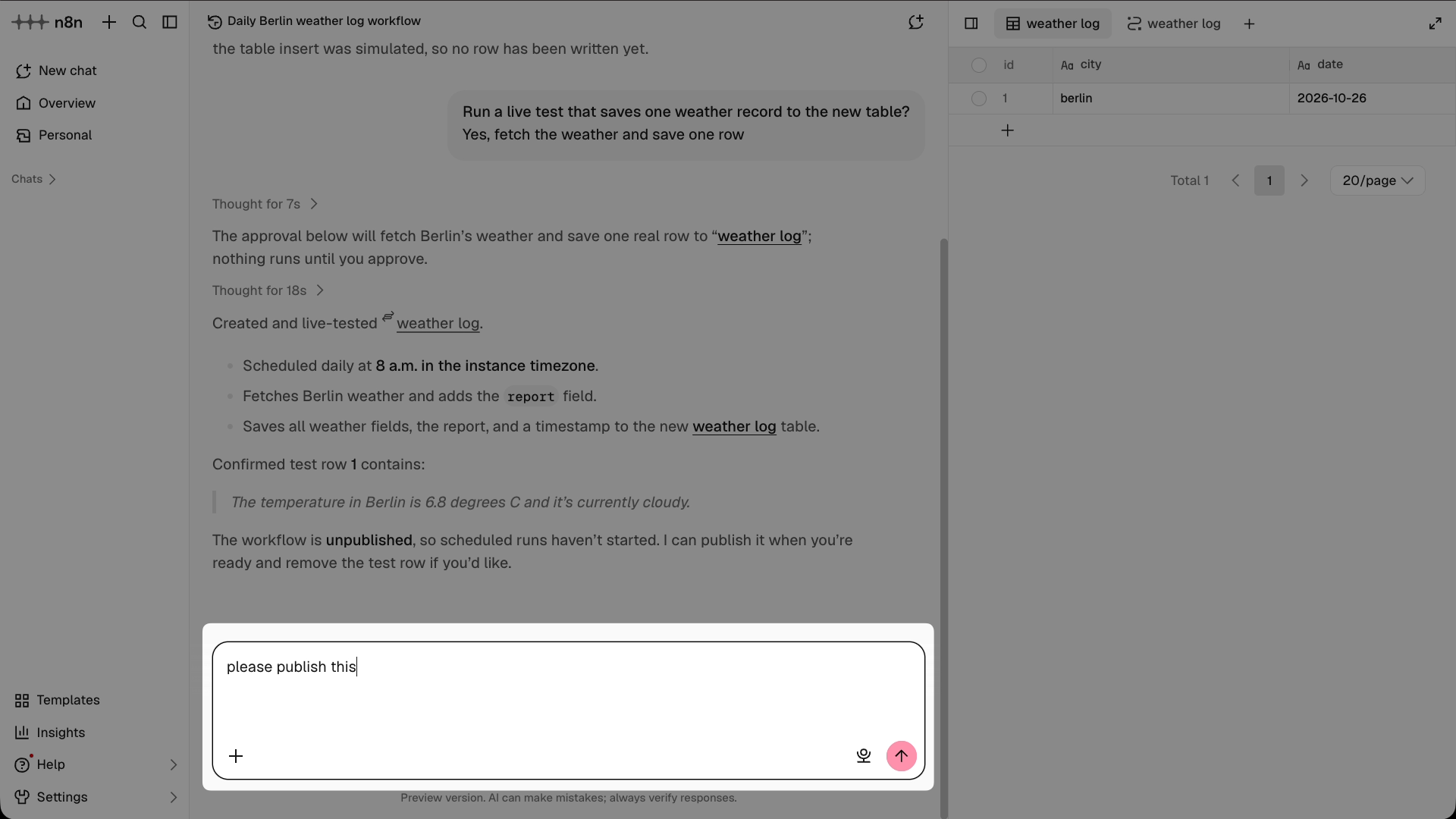
如果 n8n Assistant 发出提示,请选择 Publish and enable the schedule 发布并启用计划。只有发布之后,工作流才会在每天上午 8 点运行。否则,请 n8n Assistant 帮你发布。
-
选择右侧窗格顶部的
weather log数据表,确认工作流已按预期运行。否则,请 n8n Assistant 把数据表显示给你。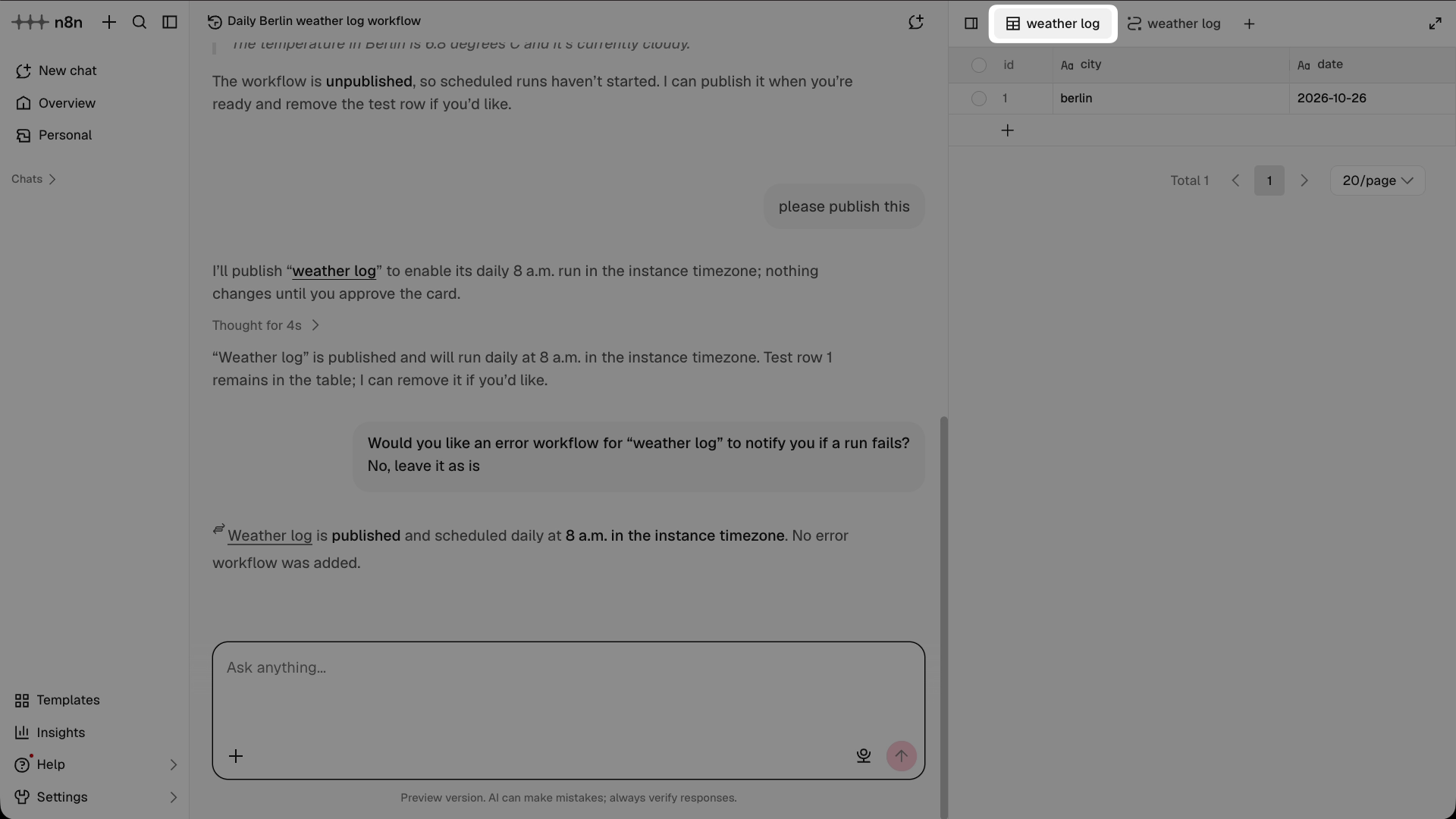
-
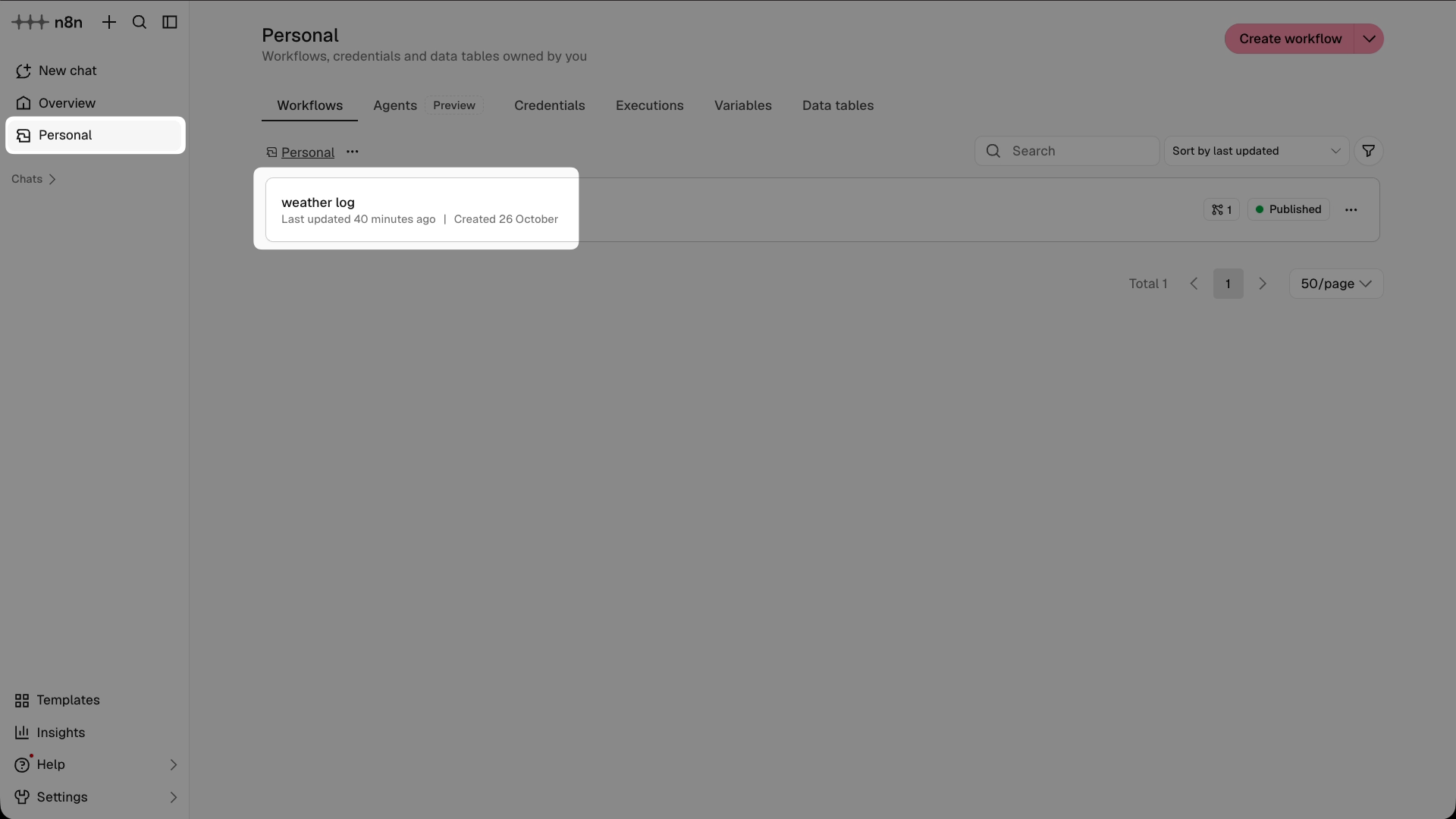
在左侧菜单中选择 Personal 个人,查看该工作流。n8n Assistant 会把所有工作流保存在 Personal 个人 下。
你的工作流会做什么
在画布上打开 weather log,你会看到四个节点。每个节点只做一件事,并把结果传给下一个节点:
| 节点 | 作用 |
|---|---|
| Every day at 8 AM | 一个 Schedule Trigger 计划触发器,每天上午 8 点启动该工作流。 |
| Get Berlin weather | 一个 HTTP Request HTTP 请求 节点,从 Mockingbird API 获取天气。 |
| Add weather report | 一个 Edit Fields (Set) 编辑字段(Set) 节点,使用表达式引入实时天气值,生成 report 文本。 |
| Save weather log | 一个 Data table 数据表 节点,把报告作为新行插入表中。 |
提示
n8n Assistant 会自己选择节点名称,因此你看到的名称可能与上面不同。
可选:自己构建工作流
本节不使用 n8n Assistant,一次一个节点,手动构建天气日志工作流。
你最终会得到第二个工作流,由同样的四个节点组成:Every day at 8 AM、Get Berlin weather、Add weather report 和 Save weather log。过程中你还会创建一张新的数据表。
1. 创建工作流
-
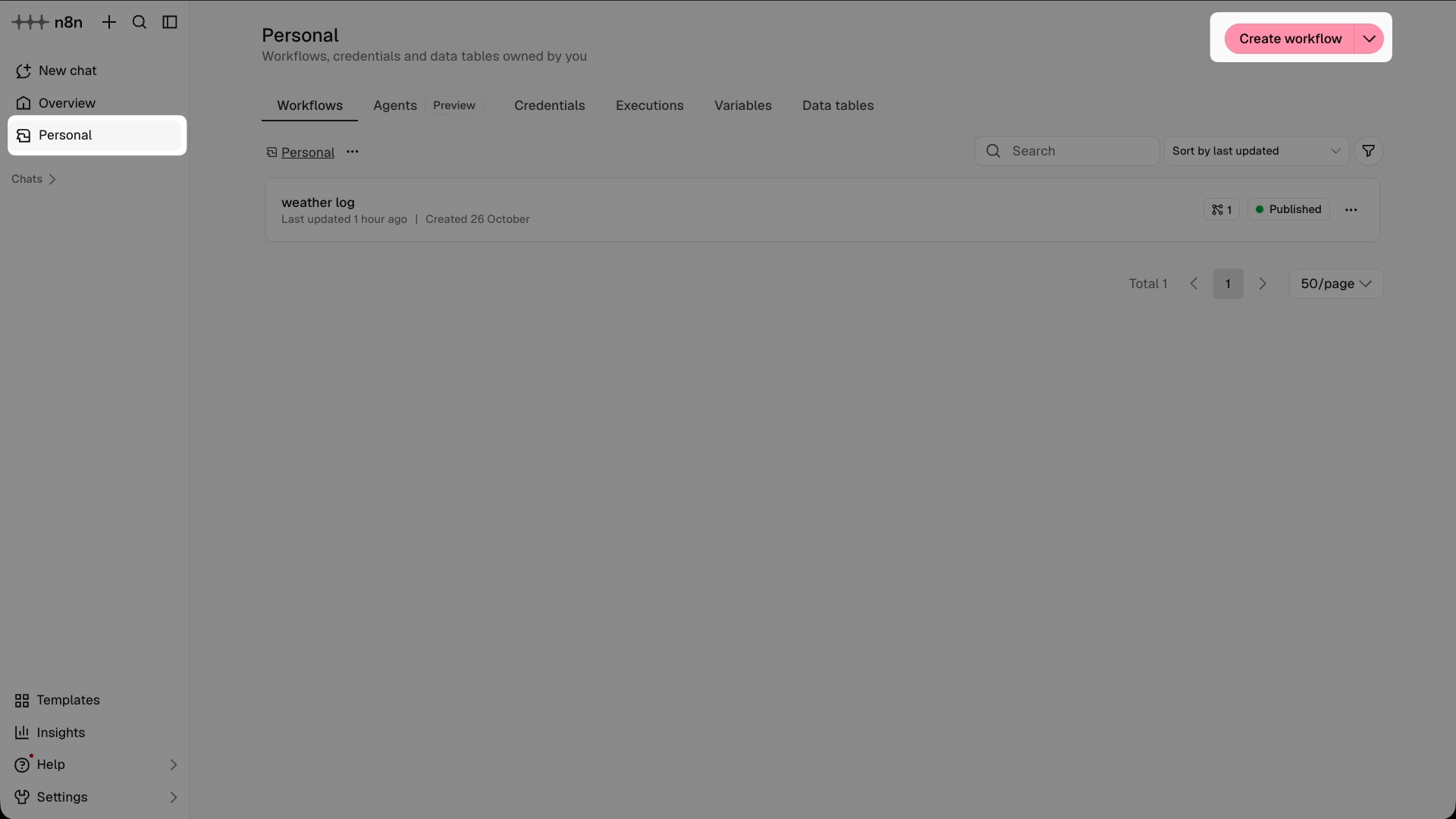
在左侧菜单中选择 Personal 个人,然后选择 Create workflow 创建工作流。这会打开画布。你会在这里构建工作流,本节的大部分时间也在这里度过。
-
选择工作流的名称,把它改成
Weather Log 2(也可以起个更有创意的名字)。选择画布上的任意位置以保存名称。
2. 每天上午 8 点运行
你将使用:Schedule Trigger 计划触发器
构建工作流时,首先要回答的问题是:「这个工作流应该如何启动?」按计划启动,例如每天上午 8 点?用户提交表单时?Telegram 这类应用发来消息时?
在这次构建中,你会把它设置为每天上午 8 点运行。构建期间,你会自己运行工作流来测试。最后发布之后,计划会替你运行它:
-
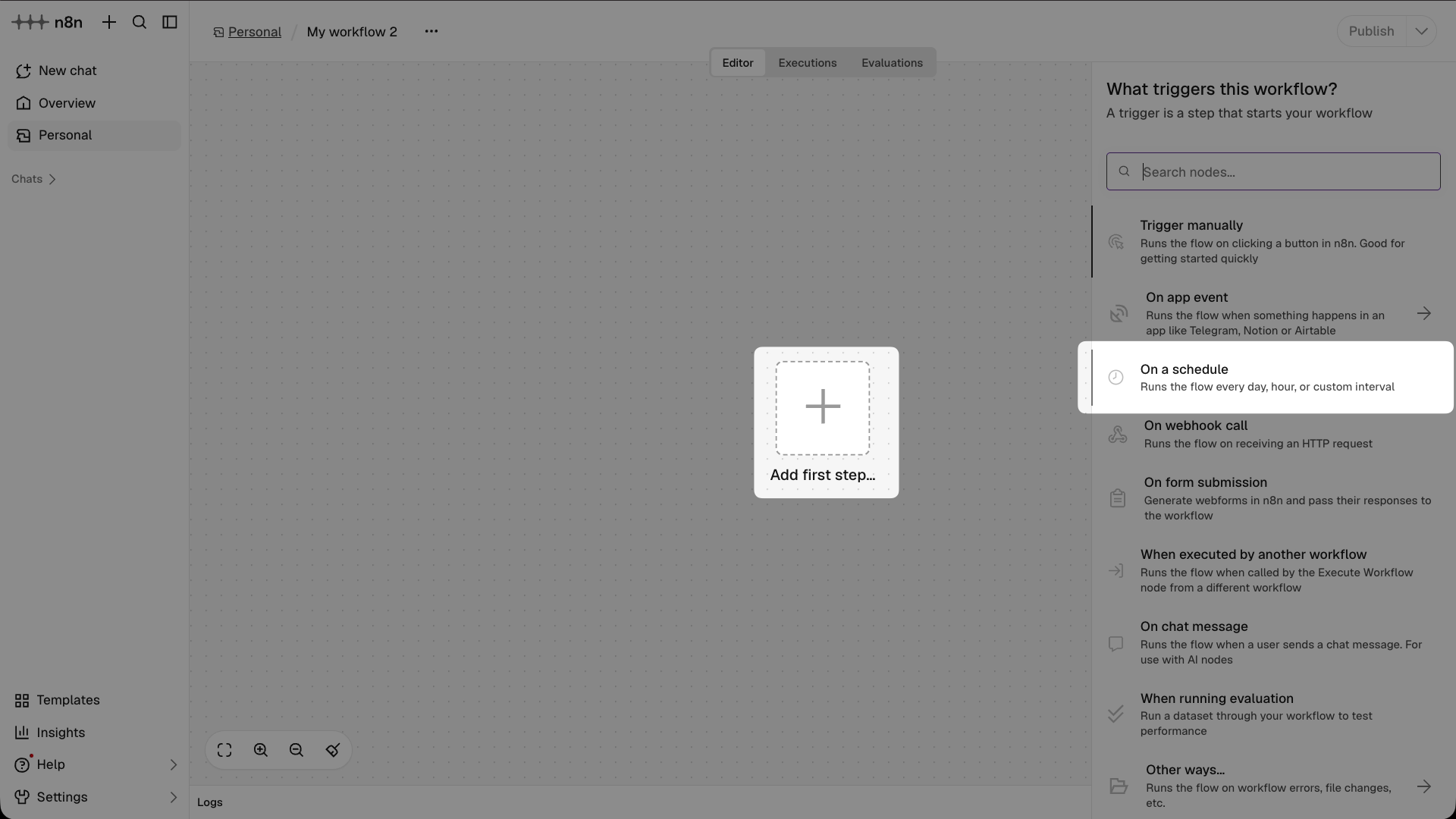
选择 Add first step 添加第一步,然后选择 On a schedule 按计划。
-
在节点详情视图的 Trigger at Hour 触发小时 字段中选择
8am。选择右上角的关闭按钮,关闭该窗口。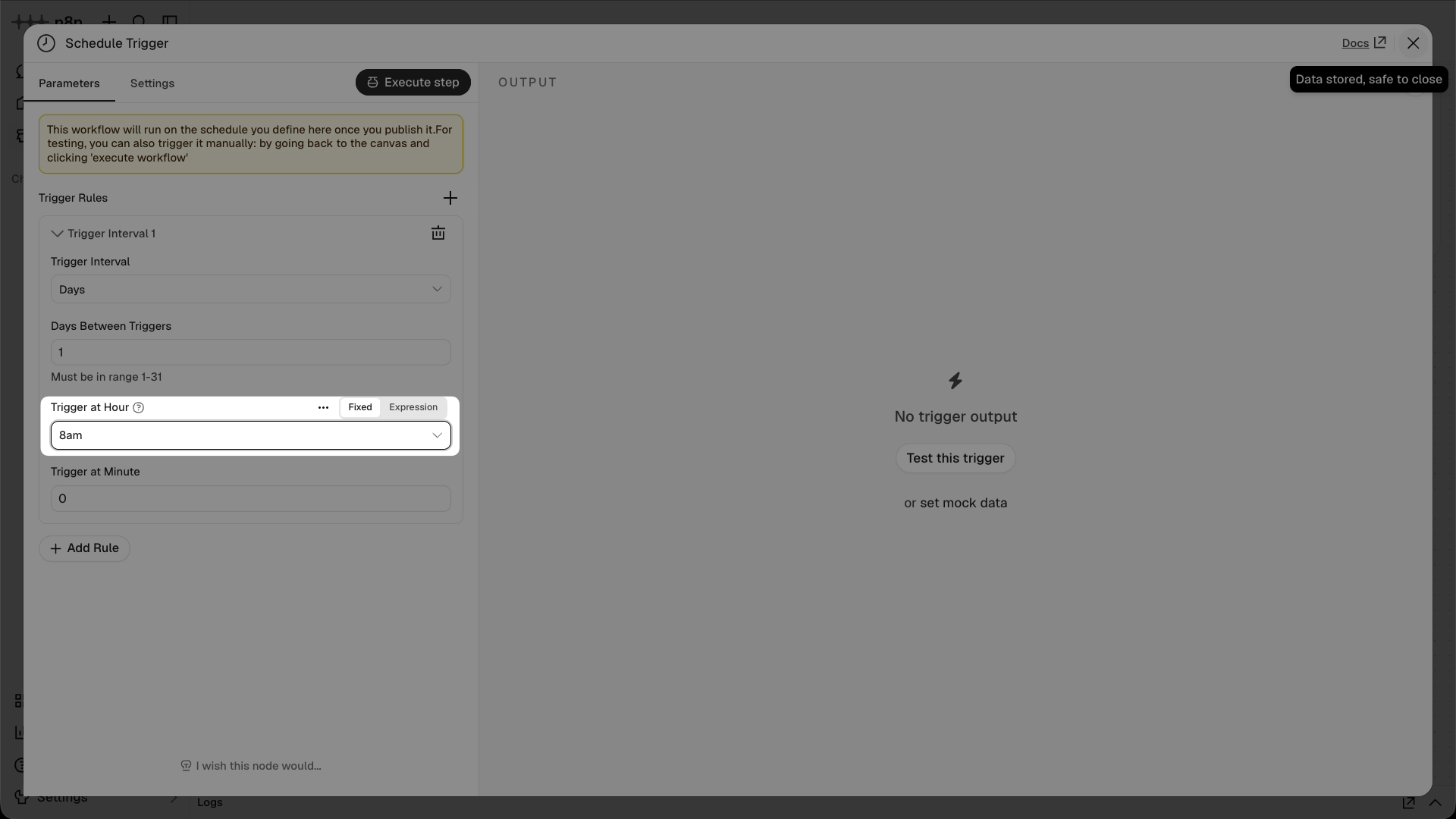
-
选择 Schedule Trigger 计划触发器 节点,按空格键打开重命名对话框。把它重命名为
Every day at 8 AM。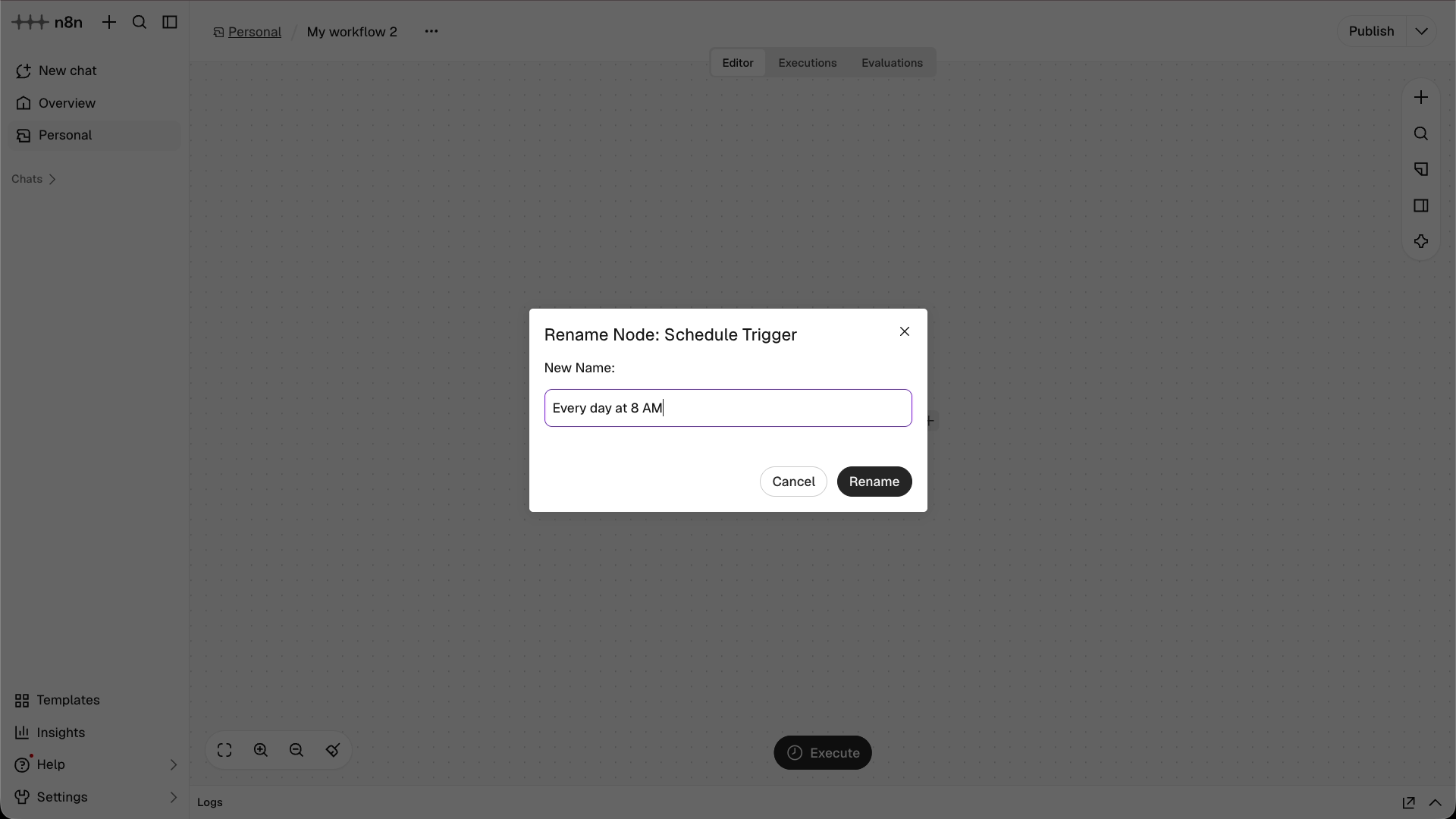
3. 获取柏林的天气
你将使用:HTTP Request HTTP 请求
触发器已经就位,接下来获取天气。HTTP Request HTTP 请求 节点会向一个网址发送请求。这个网址称为端点,节点会返回该地址提供的数据。以这种方式共享数据的服务就是 API。
-
在触发器之后选择 +,在 Search nodes 搜索节点 框中输入
http,然后选择 HTTP Request HTTP 请求。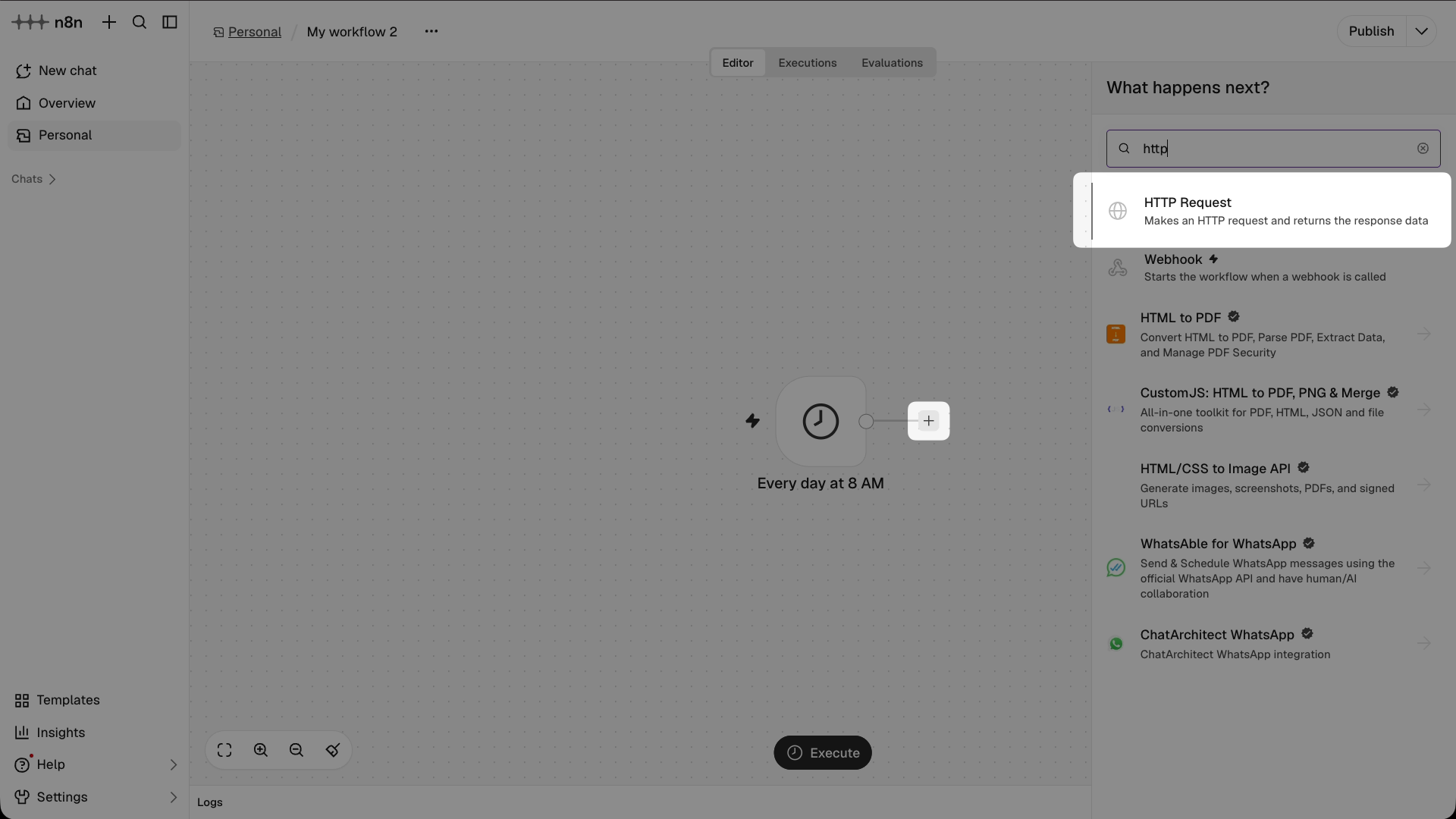
-
把
https://mockingbird.n8n.io/v1/weather/berlin粘贴到节点详情视图的 URL 字段中。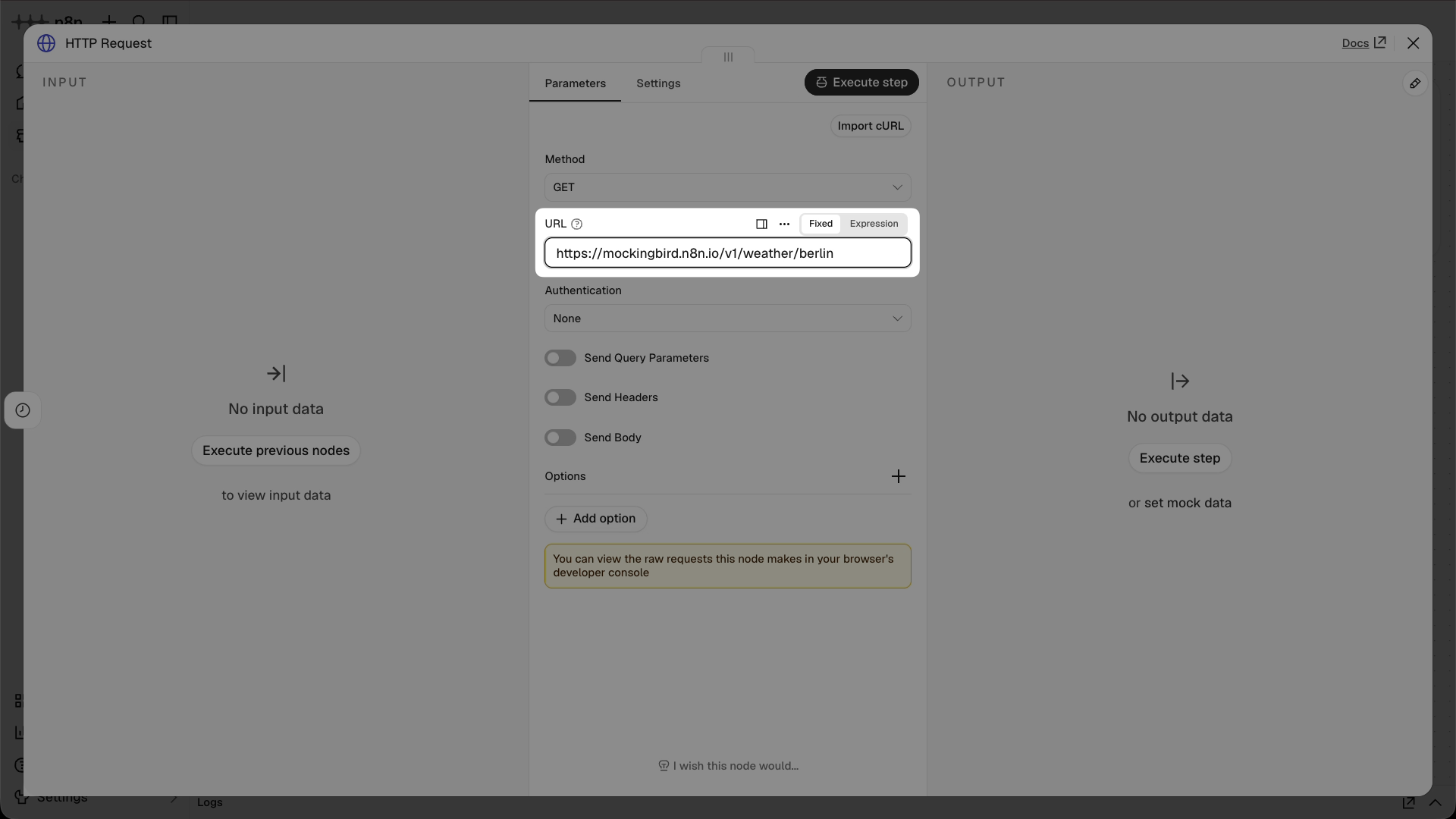
提示
Mockingbird 是一个示例 API,提供大约 40 个欧洲城市的天气。其他城市会返回错误。
-
按下 Execute step 执行步骤。输出中应该能看到柏林的天气,包括下一步会用到的
city、temp_c和condition字段。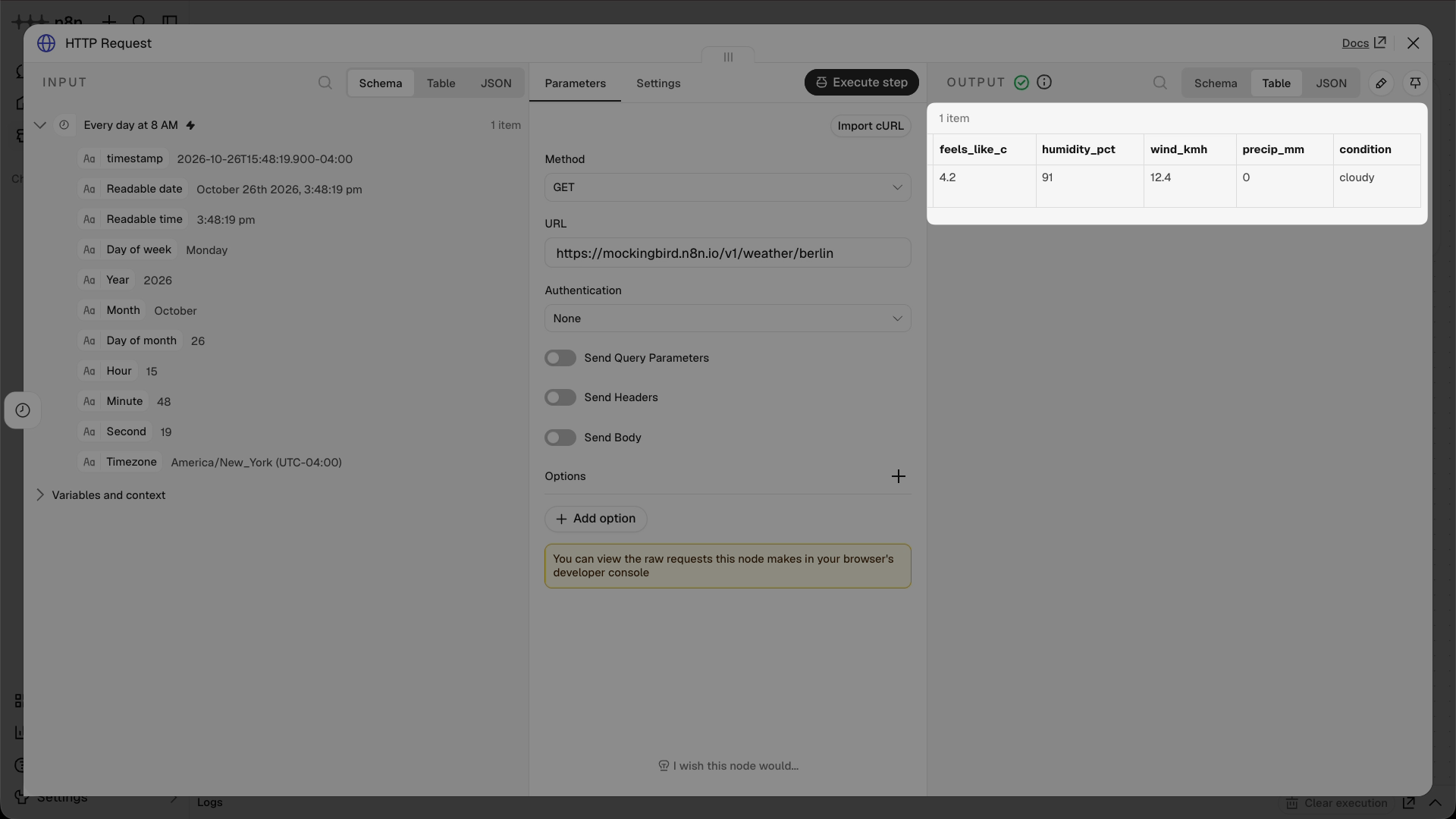
-
将节点重命名为
Get Berlin weather。
4. 把天气变成一份报告
你将使用:Edit Fields (Set) 编辑字段(Set)
接下来,你会把天气数据变成一份任何人都能一眼看懂的简短报告。
-
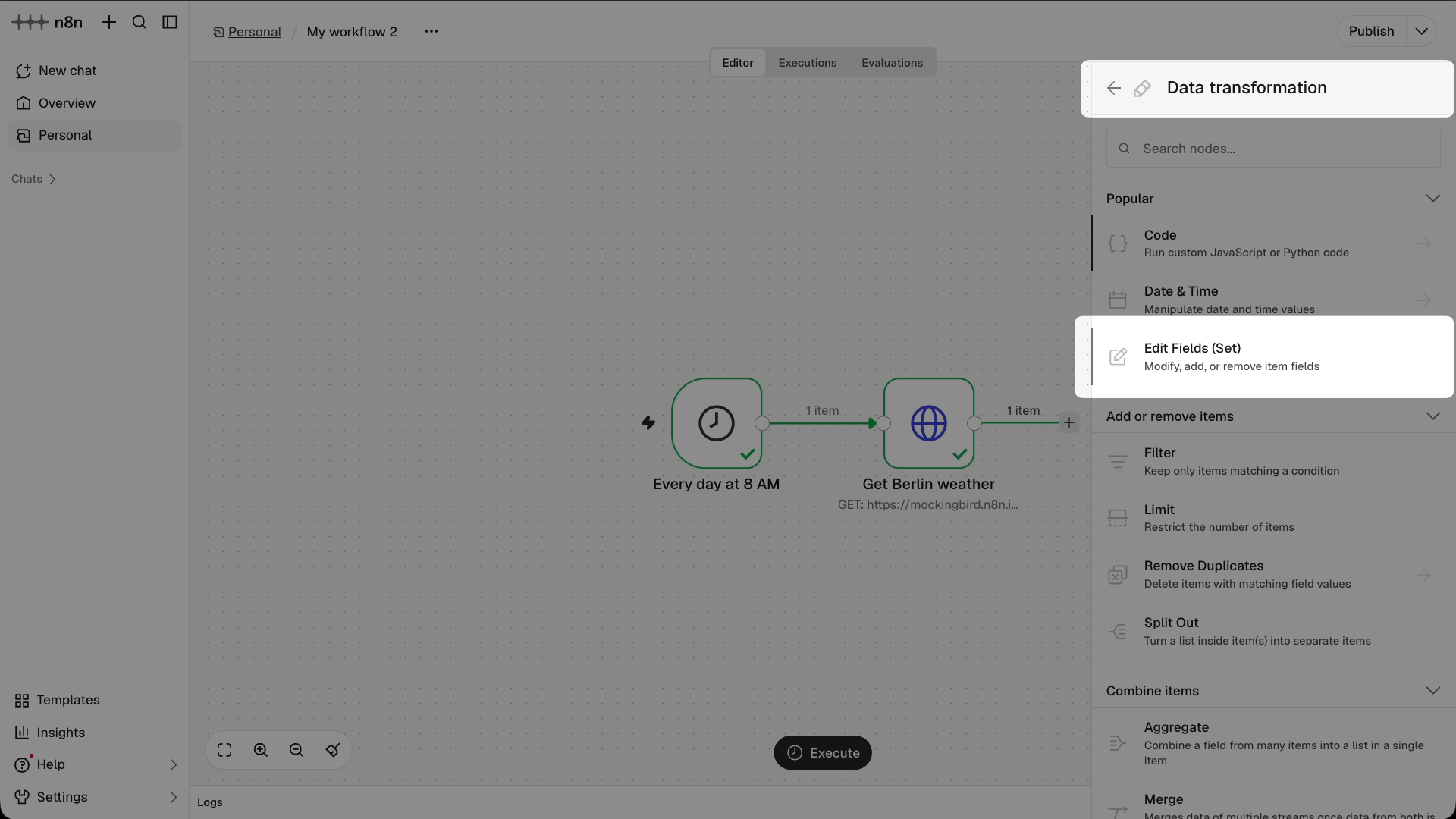
在 Get Berlin weather 之后选择 +,选择 Data transformation 数据转换,然后选择 Edit Fields (Set) 编辑字段(Set)。
-
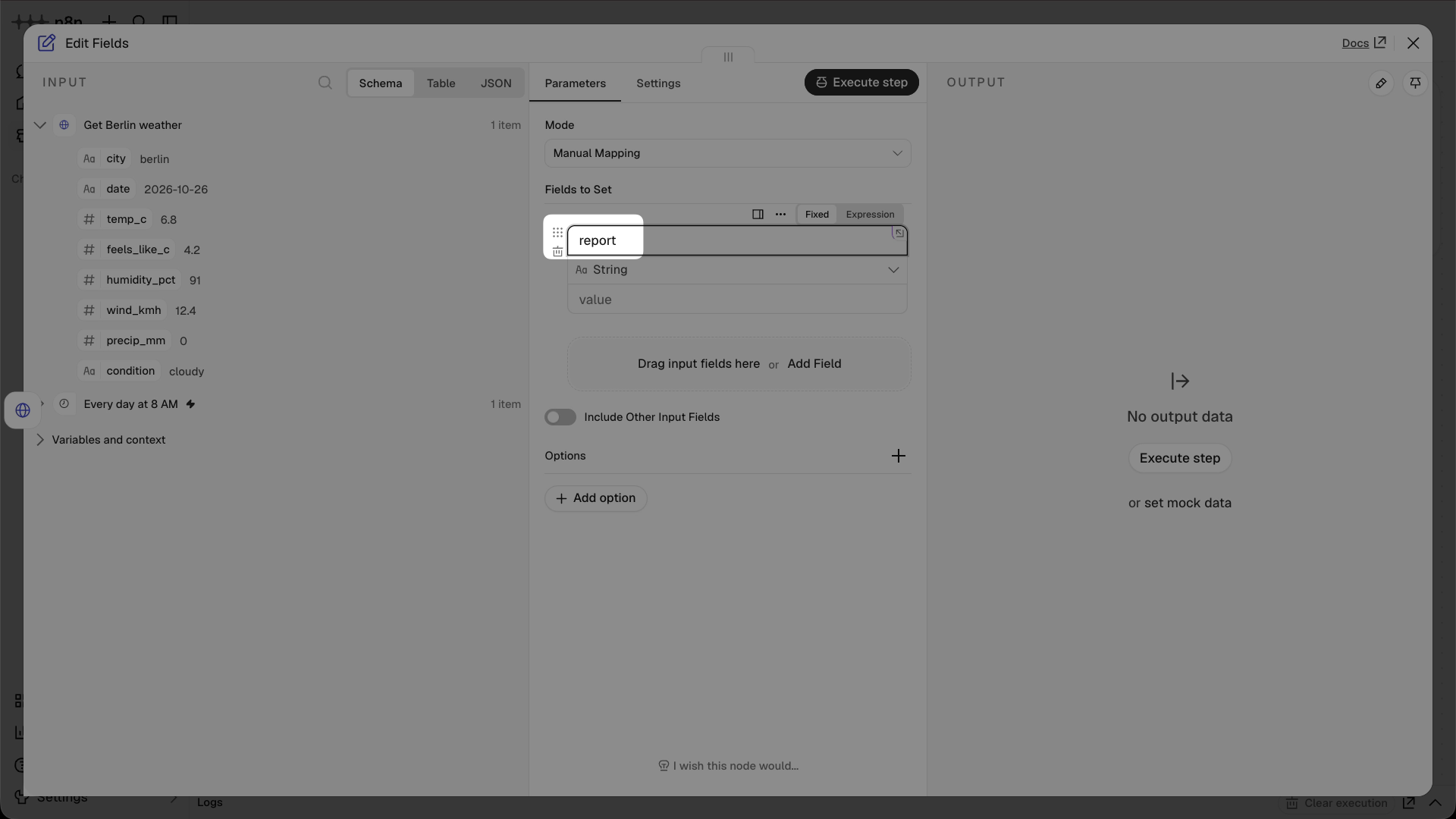
在节点详情视图中间选择 Add Field 添加字段。在 Name 名称 中输入
report。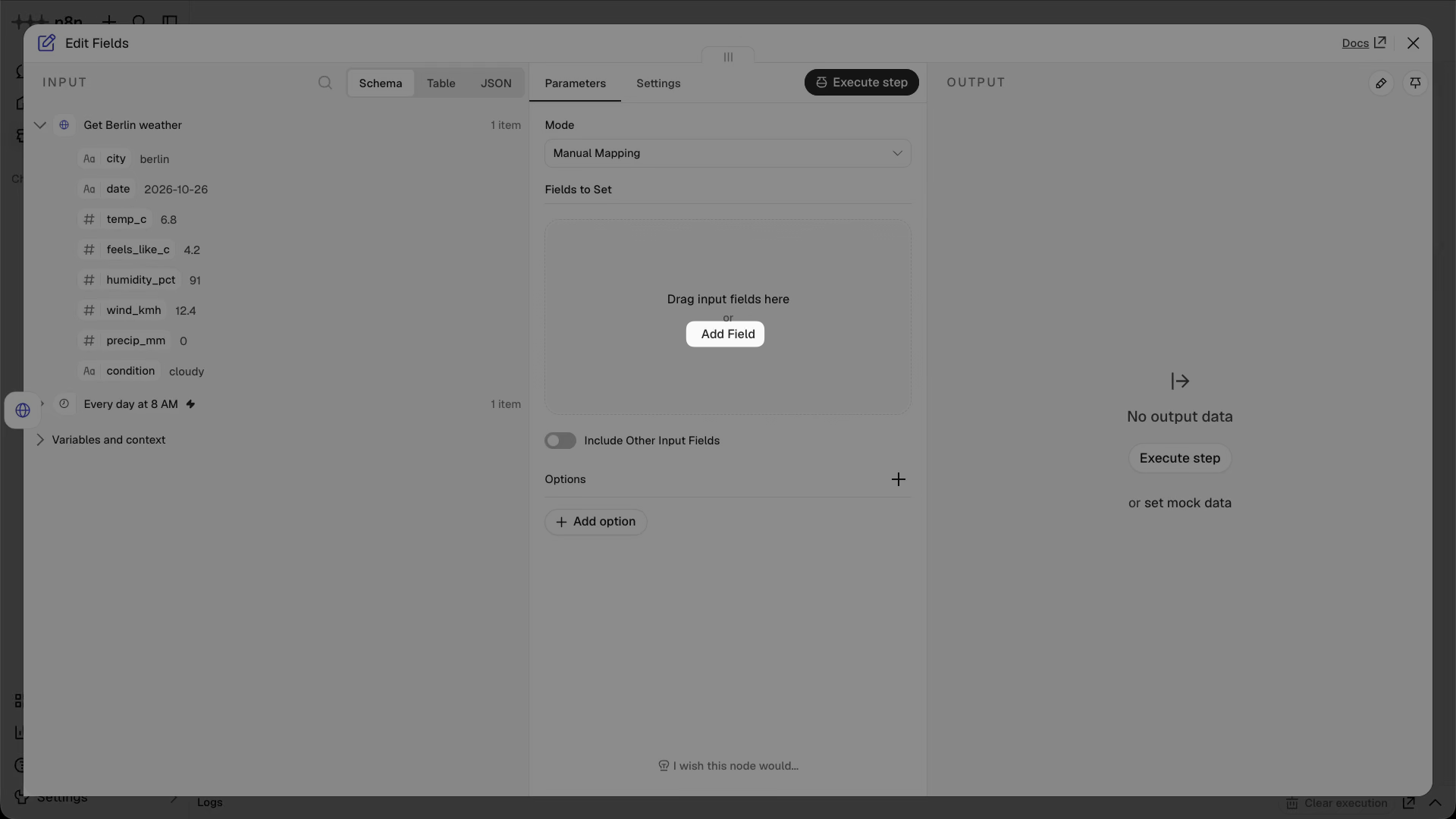
-
在 Value 值 中输入
The temperature in,然后从左侧输入面板拖入city。放下字段后,n8n 会把 Value 值 切换到 Expression 表达式 模式,你会看到:The temperature in {{ $json.city }}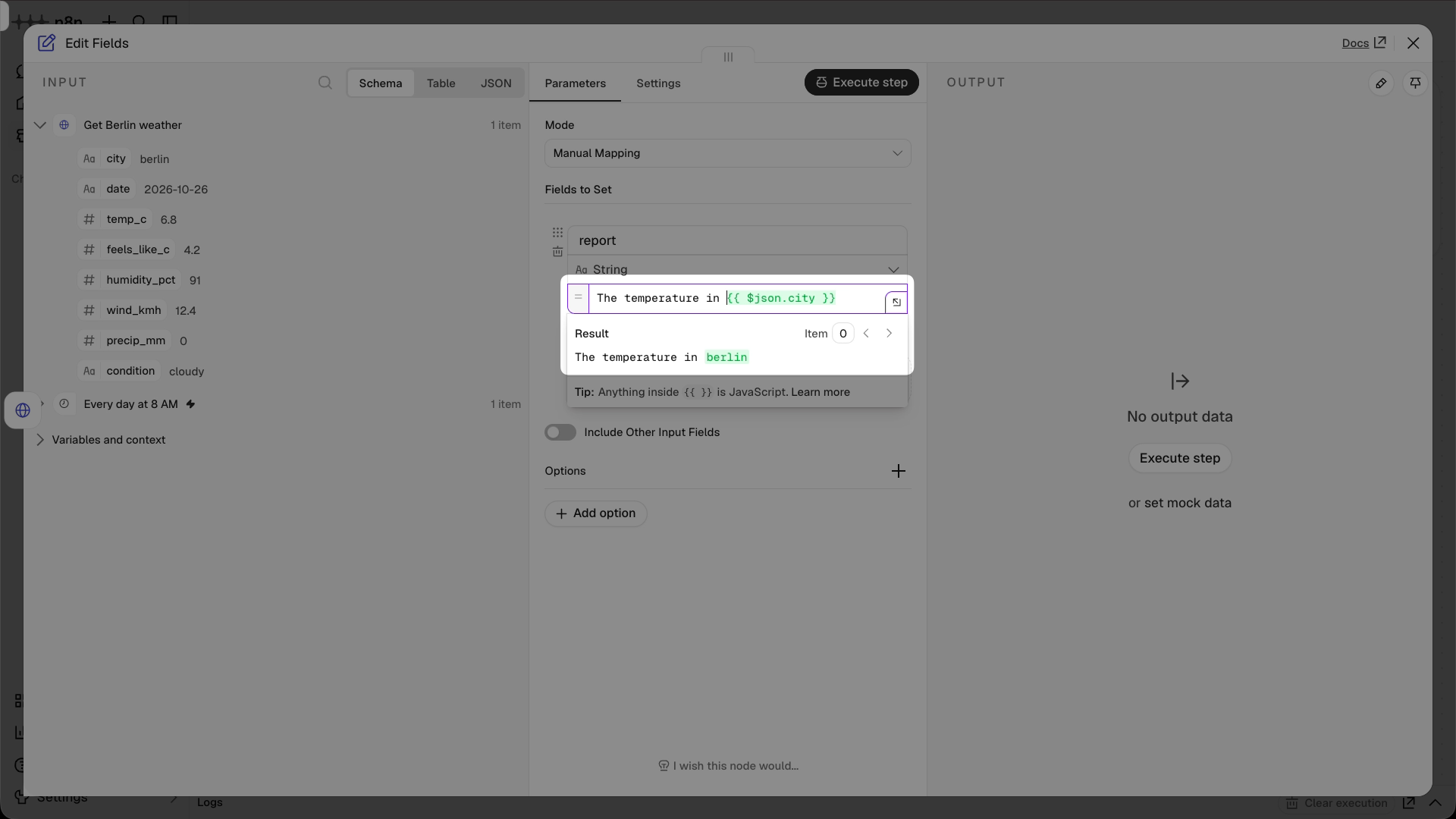
提示
**什么是表达式?**

`{{ $json.city }}` 是一个称为表达式的占位符。工作流运行时,n8n 会把它换成真实值。输入面板显示的是 **Get Berlin weather** 的输出,这些输出会成为此节点的输入。你把字段拖进去,而不是手动输入。字段下方的预览会显示完成后的句子。要了解更多,请参阅[表达式](https://app.gitbook.com/s/rPN1zU5jaYNvwH7RzxqA/work-with-data/expressions-versus-data-nodes#expressions)。
-
拖入
temp_c,并把文字改为:The temperature in {{ $json.city }} is {{ $json.temp_c }}°C.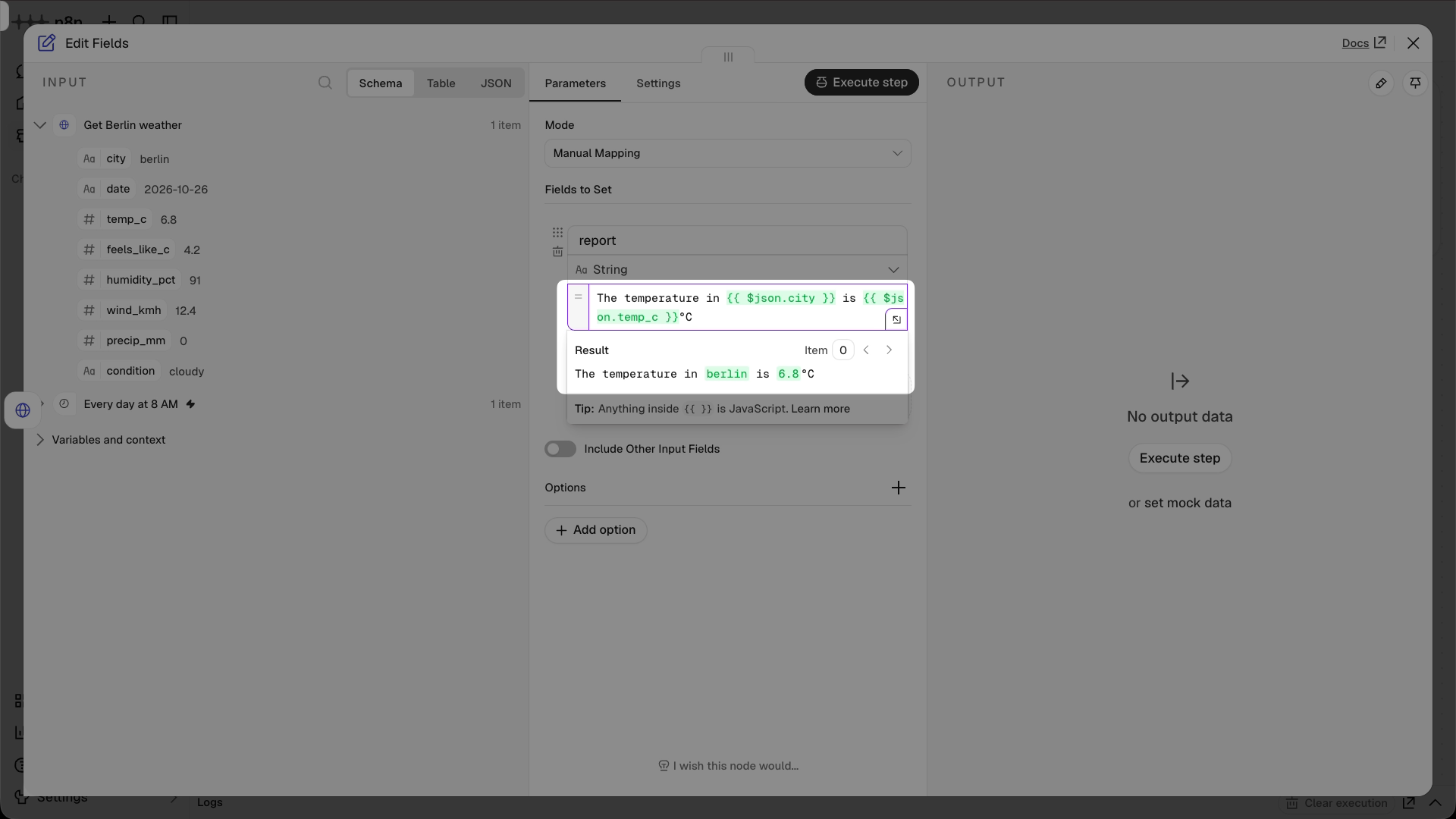
在末尾加上
It's currently,然后拖入condition:The temperature in {{ $json.city }} is {{ $json.temp_c }}°C. It's currently {{ $json.condition }}.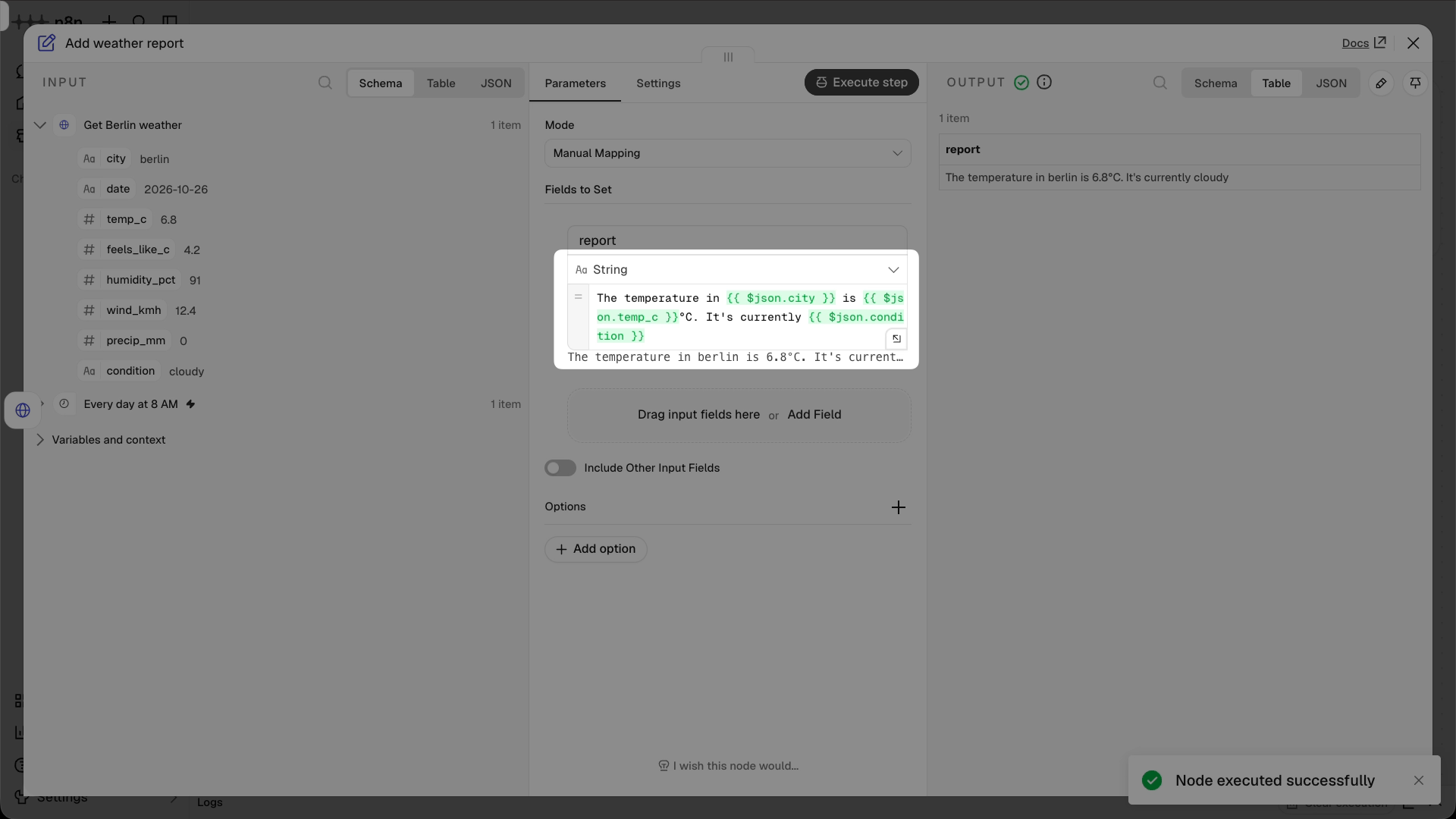
-
将节点重命名为
Add weather report,然后选择 Execute step 执行步骤。
5. 保存数据
你将使用:Data table 数据表
你已经获取并整理好数据,现在该保存它了。过程中你会创建一张数据表。
-
在 Add weather report 之后添加一个 Data table 数据表 节点,并将操作选为 Insert row 插入行。
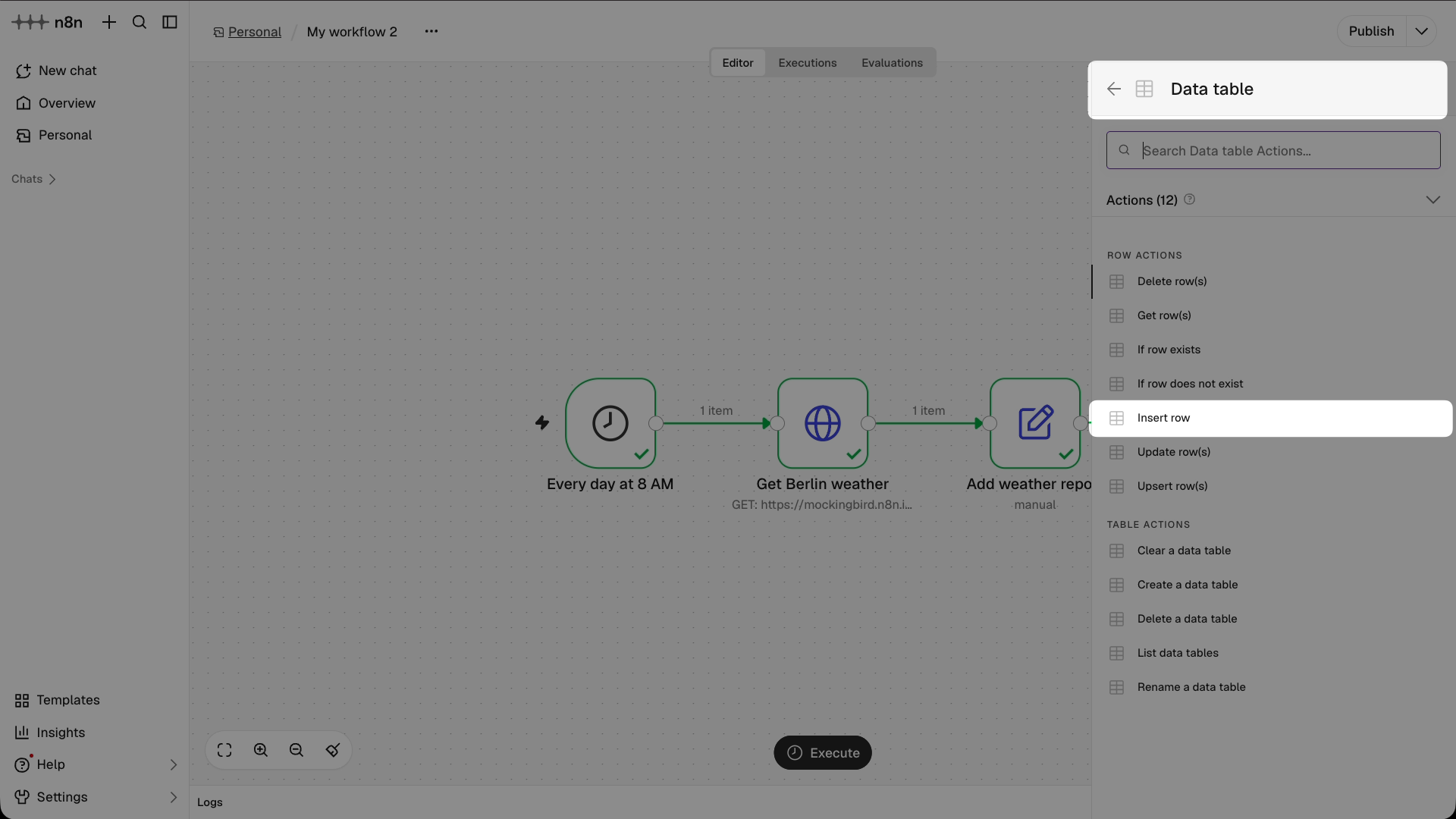
-
打开该节点,选择 Data table 数据表 下方的下拉菜单,然后选择 Create new data table 创建新数据表:
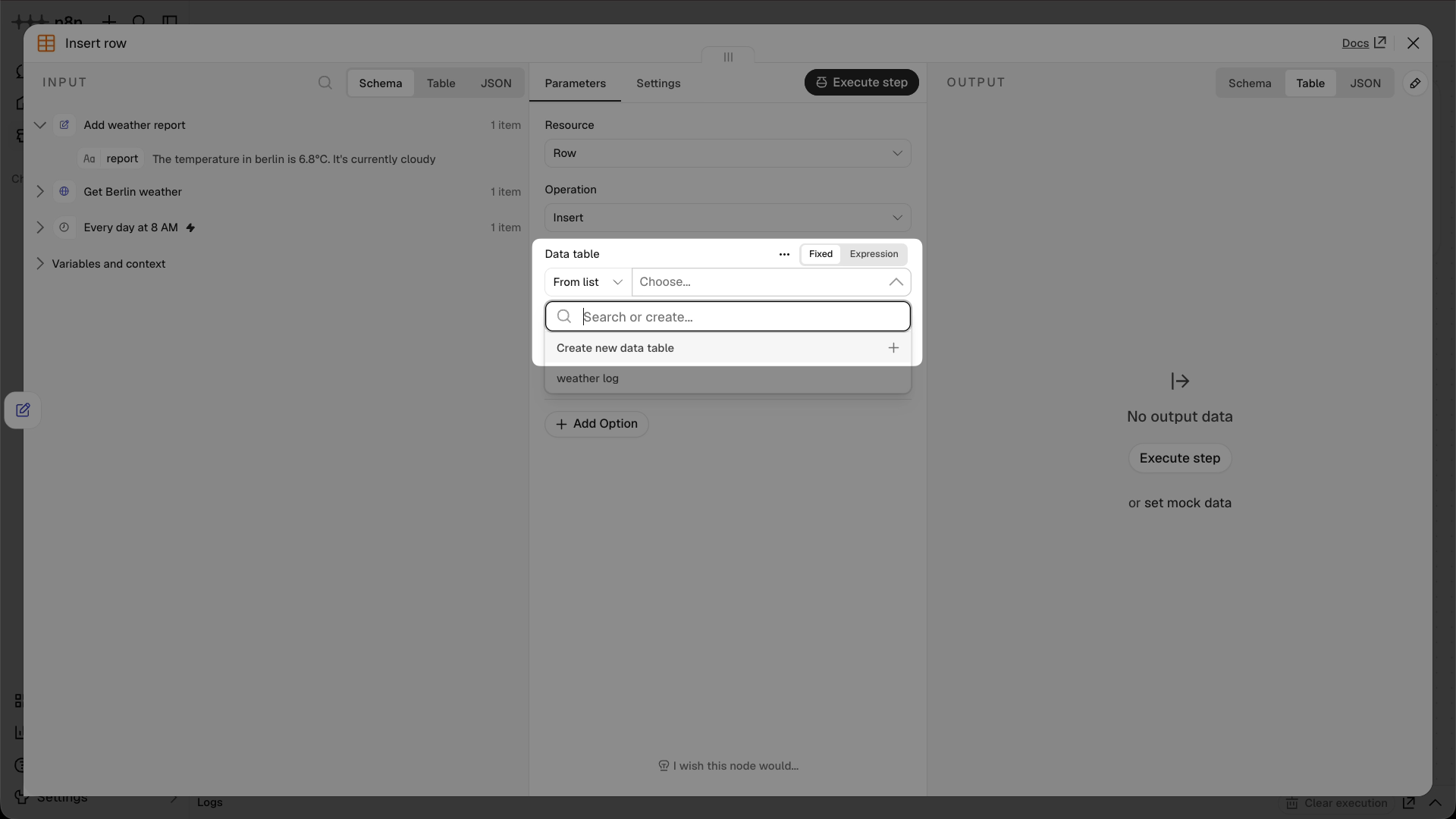
浏览器会打开一个新标签页。
-
输入
weather log 2作为数据表名称(也可以起个更有创意的名字),然后选择 Create 创建: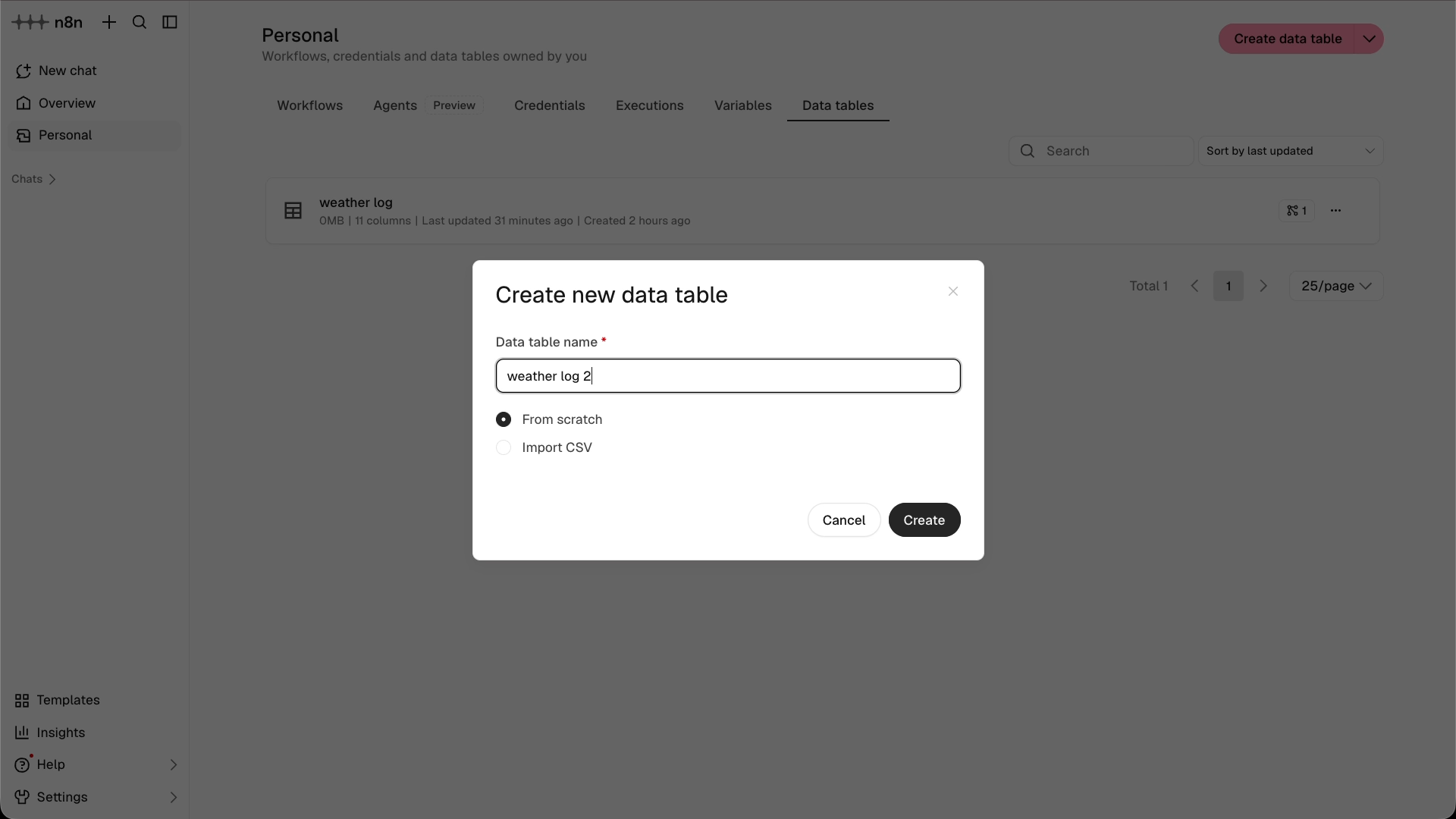
-
选择右上角的 Add Column 添加列,输入
report,然后再选择 Add Column 添加列。Add weather report节点的数据会保存到这一列。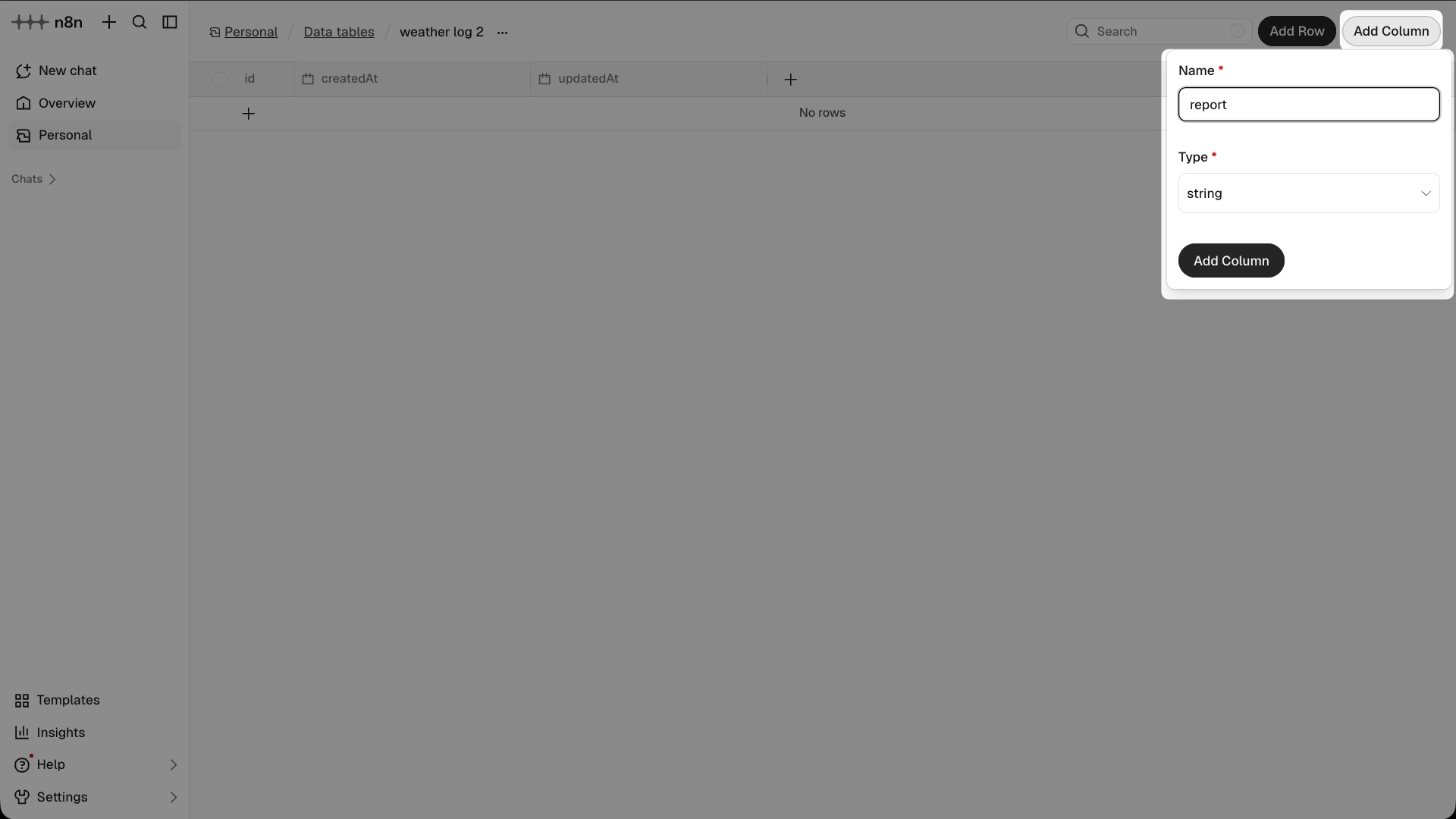
返回工作流标签页。
-
从 Data table 数据表 列表中选择刚创建的数据表,并把 Mapping Column Mode 映射列模式 改为 Map Automatically 自动映射。Add weather report 的
report字段与数据表中的列同名,因此 n8n 会替你完成映射。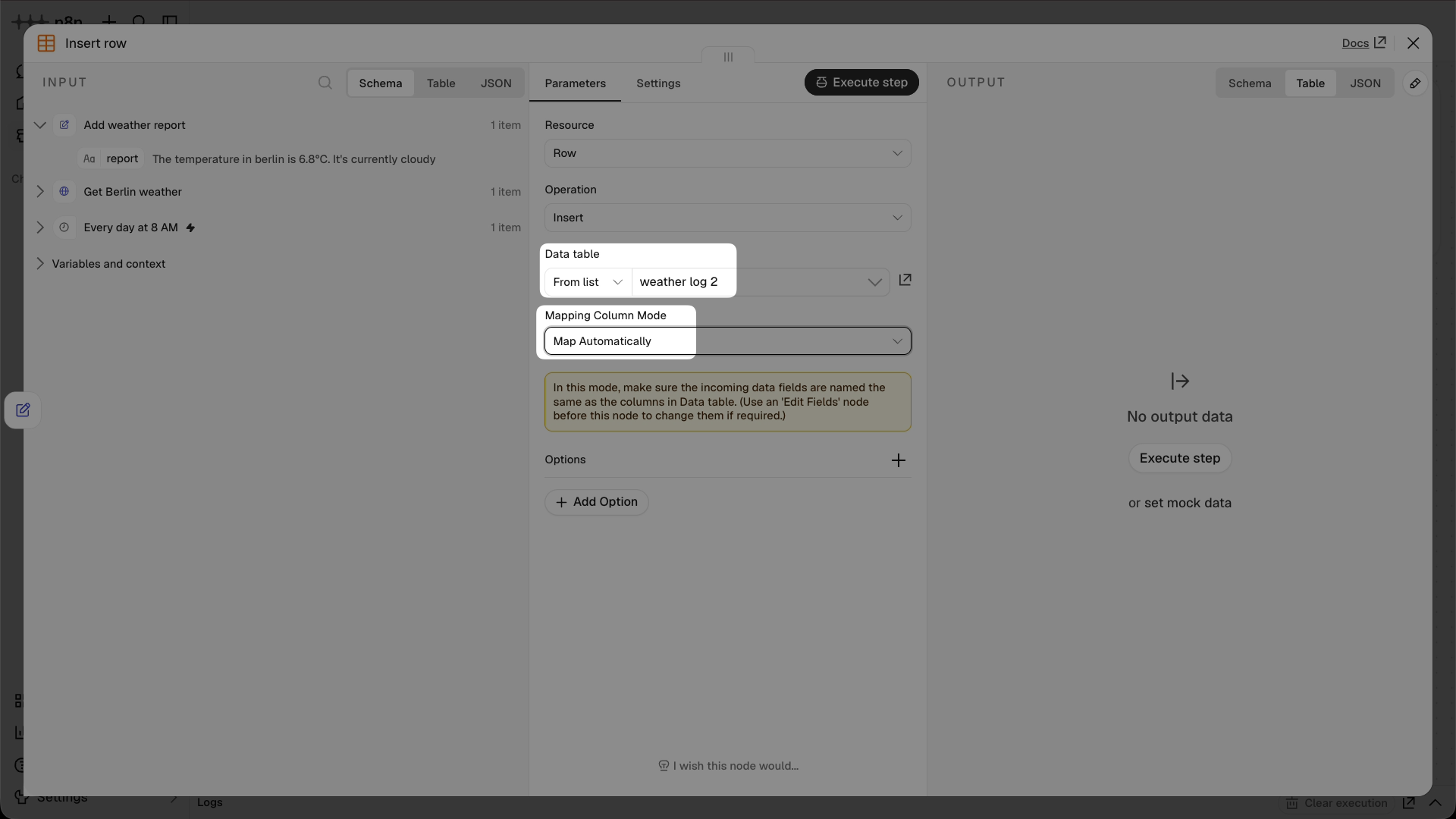
-
将节点重命名为
Save weather log。
6. 测试并发布工作流
工作流已经完成。先测试,再发布,这样它就会在每天上午 8 点运行。
-
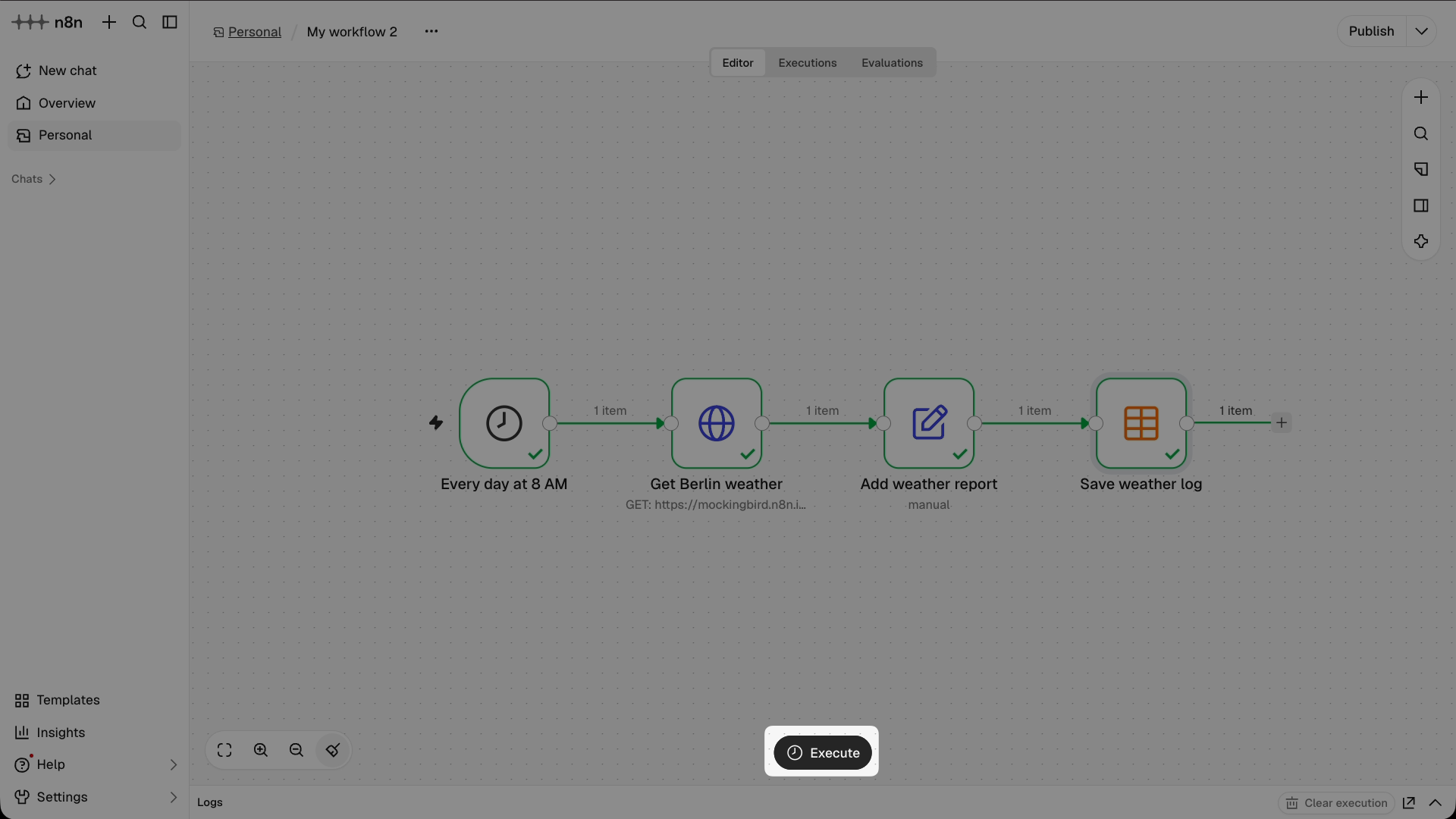
选择画布下方的 Execute 执行 来测试。四个节点上应该都会出现绿色对勾:
-
前往 Personal 个人 > Data tables 数据表,查看新增的一行。
-
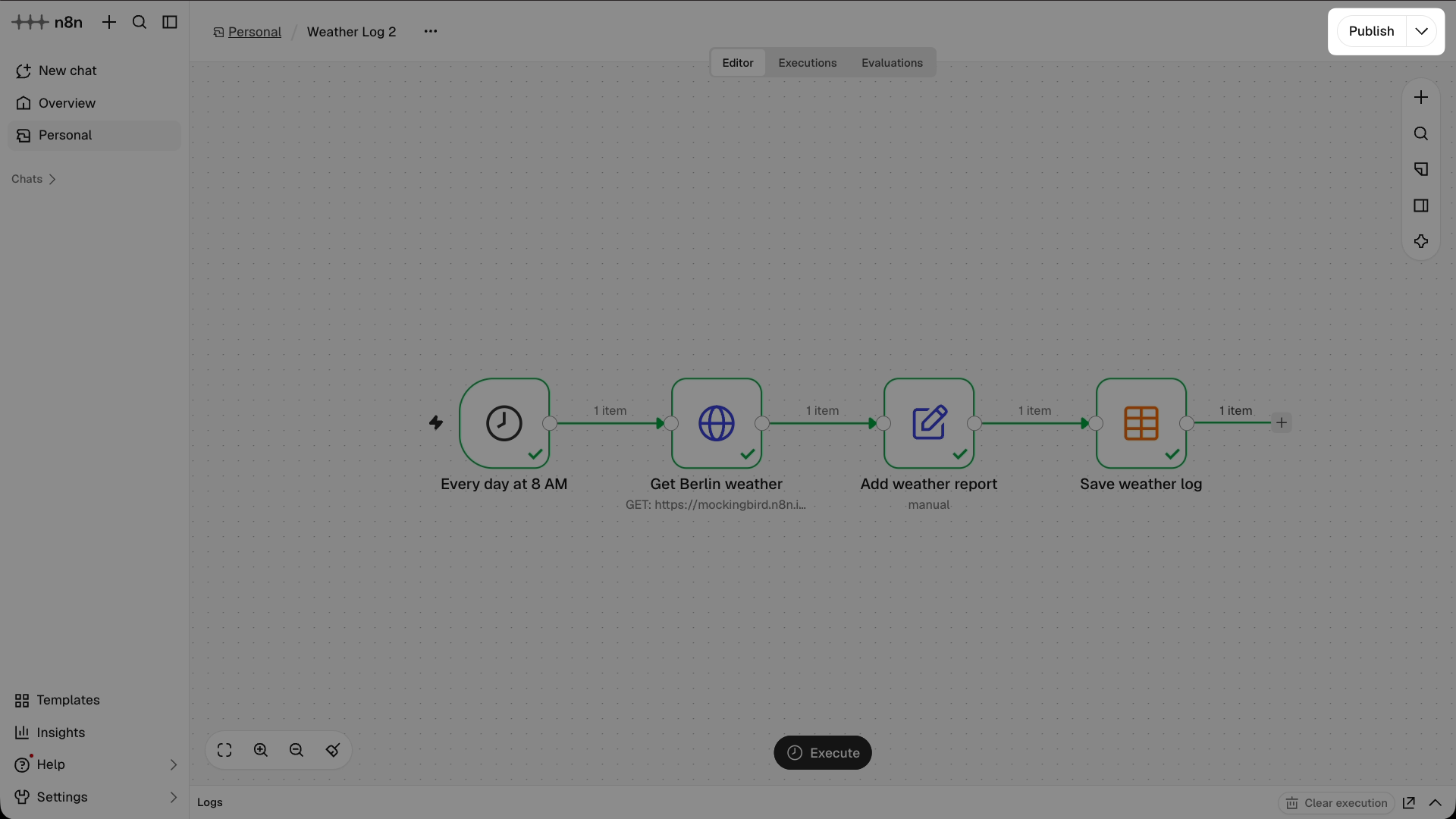
在画布标题栏中选择 Publish 发布,然后按照提示发布工作流。
后续步骤
- 学习 n8n Academy 的课程。
- 在工作流模板中探索更多示例。