节点 UI 元素
n8n 提供了一组预定义的 UI 组件(基于 JSON 文件),允许用户输入各种数据类型。以下 UI 元素在 n8n 中可用。
字符串
基本配置:
{
    displayName: Name, // 用户在 UI 中看到的值
    name: name, // 用于在代码中引用元素 UI 的名称
    type: string,
    required: true, // 字段是否必需
    default: 'n8n',
    description: 'The name of the user',
    displayOptions: { // 显示此元素的资源和操作
        show: {
            resource: [
                // 以逗号分隔的资源名称列表
            ],
            operation: [
                // 以逗号分隔的操作名称列表
            ]
        }
    },
}

用于输入密码的字符串字段:
{
    displayName: 'Password',
    name: 'password',
    type: 'string',
    required: true,
    typeOptions: {
        password: true,
    },
    default: '',
    description: `User's password`,
    displayOptions: { // 显示此元素的资源和操作
        show: {
            resource: [
                // 以逗号分隔的资源名称列表
            ],
            operation: [
                // 以逗号分隔的操作名称列表
            ]
        }
    },
}

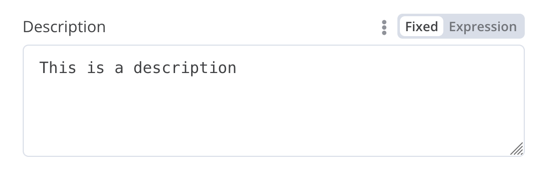
多行字符串字段:
{
    displayName: 'Description',
    name: 'description',
    type: 'string',
    required: true,
    typeOptions: {
        rows: 4,
    },
    default: '',
    description: 'Description',
    displayOptions: { // 显示此元素的资源和操作
        show: {
            resource: [
                // 以逗号分隔的资源名称列表
            ],
            operation: [
                // 以逗号分隔的操作名称列表
            ]
        }
    },
}
支持数据键拖放
用户可以拖放数据值以将其映射到字段。拖放操作会创建一个表达式[^1]来加载数据值。 n8n 自动支持这一点。
您需要添加额外的配置选项来支持拖放数据键:
requiresDataPath: 'single':适用于需要单个字符串的字段。requiresDataPath: 'multiple':适用于可以接受逗号分隔字符串列表的字段。
比较数据集节点代码{:target=_blank .external-link}有示例。
编号
带小数点的数字字段:
{
    displayName: 'Amount',
    name: 'amount',
    type: 'number',
    required: true,
    typeOptions: {
        maxValue: 10,
        minValue: 0,
        numberPrecision: 2,
    },
    default: 10.00,
    description: 'Your current amount',
    displayOptions: { // 显示此元素的资源和操作
        show: {
            resource: [
                // 以逗号分隔的资源名称列表
            ],
            operation: [
                // 以逗号分隔的操作名称列表
            ]
        }
    },
}

收藏
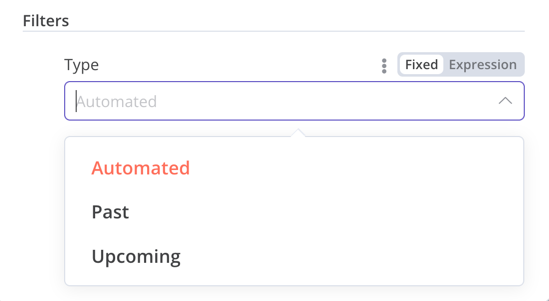
当您需要显示可选字段时,使用 collection 类型。
{
    displayName: 'Filters',
    name: 'filters',
    type: 'collection',
    placeholder: 'Add Field',
    default: {},
    options: [
        {
            displayName: 'Type',
            name: 'type',
            type: 'options',
            options: [
                {
                    name: 'Automated',
                    value: 'automated',
                },
                {
                    name: 'Past',
                    value: 'past',
                },
                {
                    name: 'Upcoming',
                    value: 'upcoming',
                },
            ],
            default: '',
        },
    ],
    displayOptions: { // 显示此元素的资源和操作
        show: {
            resource: [
                // 以逗号分隔的资源名称列表
            ],
            operation: [
                // 以逗号分隔的操作名称列表
            ]
        }
    },
}
日期时间
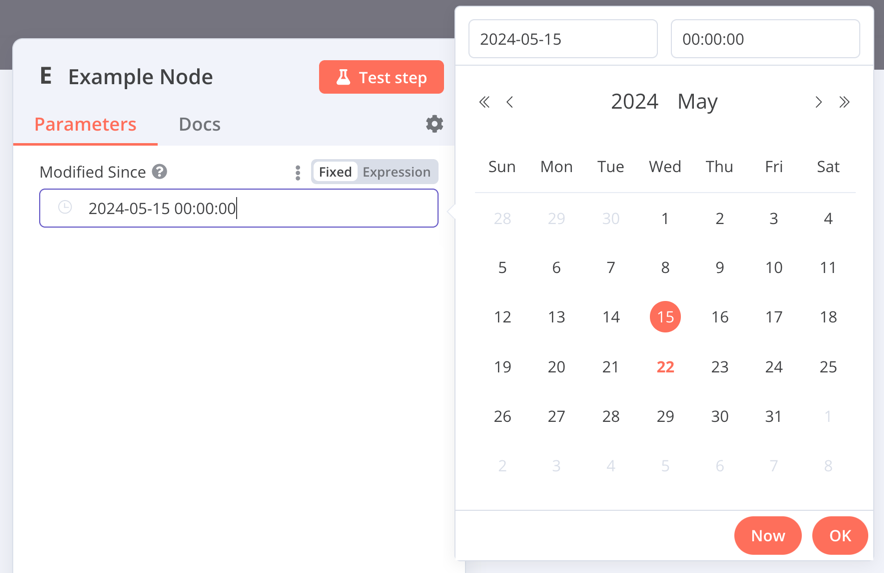
dateTime 类型提供日期选择器。
{
    displayName: 'Modified Since',
    name: 'modified_since',
    type: 'dateTime',
    default: '',
    description: 'The date and time when the file was last modified',
    displayOptions: { // 显示此元素的资源和操作
        show: {
            resource: [
                // 以逗号分隔的资源名称列表
            ],
            operation: [
                // 以逗号分隔的操作名称列表
            ]
        }
    },
}
布尔值
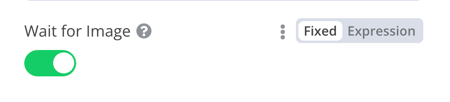
boolean 类型添加了一个用于输入 true 或 false 的切换开关。
{
    displayName: 'Wait for Image',
    name: 'waitForImage',
    type: 'boolean',
    default: true, // 切换开关的初始状态
    description: 'Whether to wait for the image or not',
    displayOptions: { // 显示此元素的资源和操作
        show: {
            resource: [
                // 以逗号分隔的资源名称列表
            ],
            operation: [
                // 以逗号分隔的操作名称列表
            ]
        }
    },
}
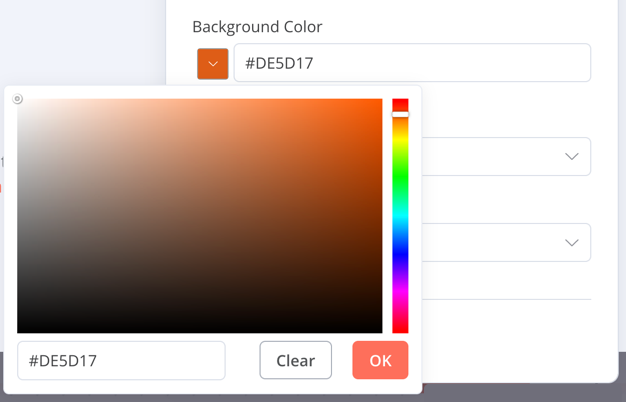
颜色
color 类型提供颜色选择器。
{
    displayName: 'Background Color',
    name: 'backgroundColor',
    type: 'color',
    default: '', // 初始选择的颜色
    displayOptions: { // 显示此元素的资源和操作
        show: {
            resource: [
                // 以逗号分隔的资源名称列表
            ],
            operation: [
                // 以逗号分隔的操作名称列表
            ]
        }
    },
}
选项
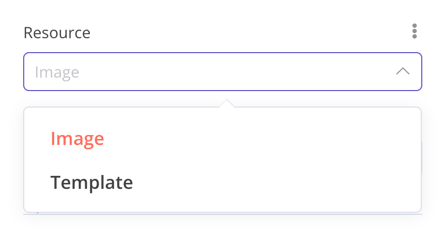
options 类型添加选项列表。用户可以选择单个值。
{
    displayName: 'Resource',
    name: 'resource',
    type: 'options',
    options: [
        {
            name: 'Image',
            value: 'image',
        },
        {
            name: 'Template',
            value: 'template',
        },
    ],
    default: 'image', // 初始选择的选项
    description: 'Resource to consume',
    displayOptions: { // 显示此元素的资源和操作
        show: {
            resource: [
                // 以逗号分隔的资源名称列表
            ],
            operation: [
                // 以逗号分隔的操作名称列表
            ]
        }
    },
}
多选项
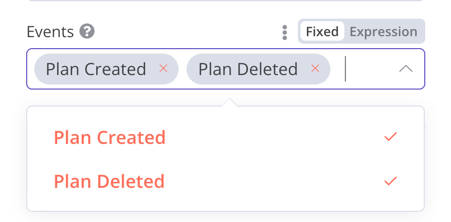
multiOptions 类型添加选项列表。用户可以选择多个值。
{
    displayName: 'Events',
    name: 'events',
    type: 'multiOptions',
    options: [
        {
            name: 'Plan Created',
            value: 'planCreated',
        },
        {
            name: 'Plan Deleted',
            value: 'planDeleted',
        },
    ],
    default: [], // 初始选择的选项
    description: 'The events to be monitored',
    displayOptions: { // 显示此元素的资源和操作
        show: {
            resource: [
                // 以逗号分隔的资源名称列表
            ],
            operation: [
                // 以逗号分隔的操作名称列表
            ]
        }
    },
}
过滤器
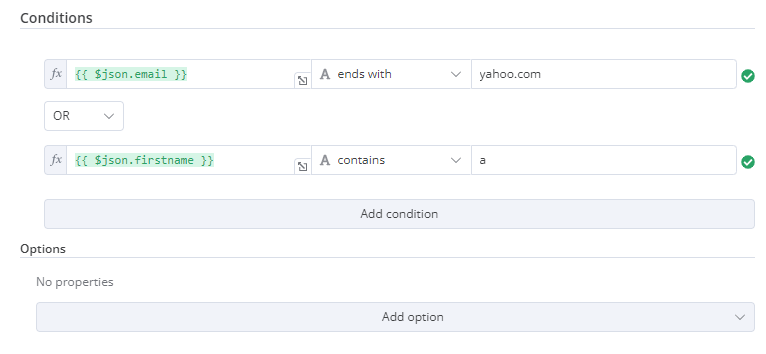
使用此组件来评估、匹配或过滤传入的数据。
这是来自 n8n 自己的 If 节点的代码。它显示了一个与 collection 组件配合使用的过滤器组件,用户可以在其中配置过滤器的行为。
{
    displayName: 'Conditions',
    name: 'conditions',
    placeholder: 'Add Condition',
    type: 'filter',
    default: {},
    typeOptions: {
        filter: {
            // 使用用户选项(下面)来确定过滤器行为
            caseSensitive: '={{!$parameter.options.ignoreCase}}',
            typeValidation: '={{$parameter.options.looseTypeValidation ? "loose" : "strict"}}',
        },
    },
},
{
displayName: 'Options',
name: 'options',
type: 'collection',
placeholder: 'Add option',
default: {},
options: [
    {
        displayName: 'Ignore Case',
        description: 'Whether to ignore letter case when evaluating conditions',
        name: 'ignoreCase',
        type: 'boolean',
        default: true,
    },
    {
        displayName: 'Less Strict Type Validation',
        description: 'Whether to try casting value types based on the selected operator',
        name: 'looseTypeValidation',
        type: 'boolean',
        default: true,
    },
],
},
作业集合(拖放)
当您希望用户通过单次拖动交互预填充名称和值参数时,使用拖放组件。
{
    displayName: 'Fields to Set',
    name: 'assignments',
    type: 'assignmentCollection',
    default: {},
},
您可以在 n8n 的编辑字段(设置)节点{:target=_blank .external-link}中看到示例:
.gif)
固定集合
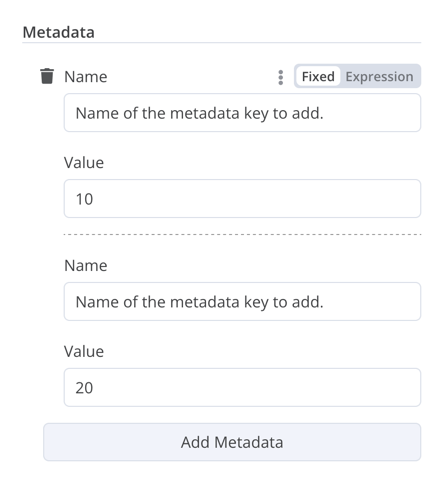
使用 fixedCollection 类型将语义相关的字段分组。
{
    displayName: 'Metadata',
    name: 'metadataUi',
    placeholder: 'Add Metadata',
    type: 'fixedCollection',
    default: '',
    typeOptions: {
        multipleValues: true,
    },
    description: '',
    options: [
        {
            name: 'metadataValues',
            displayName: 'Metadata',
            values: [
                {
                    displayName: 'Name',
                    name: 'name',
                    type: 'string',
                    default: 'Name of the metadata key to add.',
                },
                {
                    displayName: 'Value',
                    name: 'value',
                    type: 'string',
                    default: '',
                    description: 'Value to set for the metadata key.',
                },
            ],
        },
    ],
    displayOptions: { // 显示此元素的资源和操作
        show: {
            resource: [
                // 以逗号分隔的资源名称列表
            ],
            operation: [
                // 以逗号分隔的操作名称列表
            ]
        }
    },
}
资源定位器
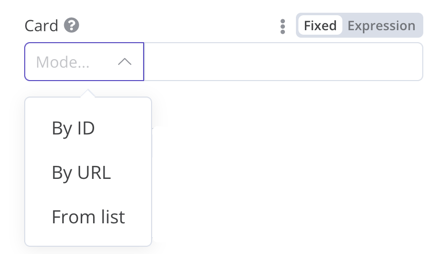
资源定位器元素可帮助用户在外部服务中查找特定资源,例如 Trello 中的卡片或标签。
可用的选项包括:
- ID
- 网址
- 列表:允许用户从预填充的列表中选择或搜索。此选项需要更多编码,因为您必须填充列表,并在选择支持搜索时处理搜索。
您可以选择要包含的类型。
示例:
{
    displayName: 'Card',
    name: 'cardID',
    type: 'resourceLocator',
    default: '',
    description: 'Get a card',
    modes: [
        {
            displayName: 'ID',
            name: 'id',
            type: 'string',
            hint: 'Enter an ID',
            validation: [
                {
                    type: 'regex',
                    properties: {
                        regex: '^[0-9]',
                        errorMessage: 'The ID must start with a number',
                    },
                },
            ],
            placeholder: '12example',
            // 如何在 API 调用中使用 ID
            url: '=http://api-base-url.com/?id={{$value}}',
        },
        {
            displayName: 'URL',
            name: 'url',
            type: 'string',
            hint: 'Enter a URL',
            validation: [
                {
                    type: 'regex',
                    properties: {
                        regex: '^http',
                        errorMessage: 'Invalid URL',
                    },
                },
            ],
            placeholder: 'https://example.com/card/12example/',
            // 如何从 URL 获取 ID
            extractValue: {
                type: 'regex',
                regex: 'example.com/card/([0-9]*.*)/',
            },
        },
        {
            displayName: 'List',
            name: 'list',
            type: 'list',
            typeOptions: {
                // 您必须始终提供搜索方法
                // 在基础文件的 methods 对象中编写此方法
                // 该方法必须填充列表,并在 searchable: true 时处理搜索
                searchListMethod: 'searchMethod',
                // 如果您希望用户能够搜索列表
                searchable: true,
                // 如果您希望强制用户搜索,请设置为 true
                // 当为 true 时,用户无法浏览列表
                // 或者如果用户可以浏览列表,则设置为 false
                searchFilterRequired: true,
            },
        },
    ],
    displayOptions: {
        // 显示此元素的资源和操作
        show: {
            resource: [
                // 以逗号分隔的资源名称列表
            ],
            operation: [
                // 以逗号分隔的操作名称列表
            ],
        },
    },
},
参考以下实际示例:
- 请参阅 n8n Trello 节点中的
CardDescription.ts和Trello.node.ts,了解包含searchFilterRequired: true的搜索列表示例。 - 请参阅
GoogleDrive.node.ts了解用户可以浏览列表或搜索的示例。
资源映射器
如果您的节点执行插入、更新或 upsert 操作,您需要以集成服务支持的格式从节点发送数据。一个常见的模式是在发送数据的节点之前使用 Set 节点,将数据转换为匹配您连接的服务的模式。资源映射器 UI 组件提供了一种直接在节点内将数据转换为所需格式的方法,而不是使用 Set 节点。资源映射器组件还可以根据节点中提供的模式验证输入数据,并将输入数据转换为预期的类型。
提示
Mapping and matching 映射和匹配
映射是设置输入数据以在更新行时用作值的过程。匹配是使用列名来标识要更新的行的过程。
{
    displayName: 'Columns',
    name: 'columns', // 用于在代码中引用元素 UI 的名称
    type: 'resourceMapper', // UI 元素类型
    default: {
        // mappingMode 可以在组件中定义(mappingMode: 'defineBelow')
        // 或者您可以尝试自动映射(mappingMode: 'autoMapInputData')
        mappingMode: 'defineBelow',
        // 重要:始终将默认值设置为 null
        value: null,
    },
    required: true,
    // 有关完整的 typeOptions 规范,请参阅下面的"资源映射器类型选项接口"
    typeOptions: {
        resourceMapper: {
            resourceMapperMethod: 'getMappingColumns',
            mode: 'update',
            fieldWords: {
                singular: 'column',
                plural: 'columns',
            },
            addAllFields: true,
            multiKeyMatch: true,
            supportAutoMap: true,
            matchingFieldsLabels: {
                title: 'Custom matching columns title',
                description: 'Help text for custom matching columns',
                hint: 'Below-field hint for custom matching columns',
            },
        },
    },
},
参考 Postgres 节点(版本 2){:target=_blank .external-link} 了解使用数据库模式的实际示例。
参考 Google Sheets 节点(版本 2){:target=_blank .external-link} 了解使用无模式服务的实际示例。
资源映射器类型选项接口
typeOptions 部分必须实现以下接口:
export interface ResourceMapperTypeOptions {
    // 您获取模式的方法名称
    // 有关更多详细信息,请参阅资源映射器方法部分
    resourceMapperMethod: string;
    // 为您的操作选择模式
    // 支持的模式:add、update、upsert
    mode: 'add' | 'update' | 'upsert';
    // 为 UI 中的字段指定标签
    fieldWords?: { singular: string; plural: string };
    // 当节点首次添加到工作流时,n8n 是否应为每个字段显示 UI 输入
    // 默认为 true
    addAllFields?: boolean;
    // 如果从服务获取的字段为空,则指定要显示的消息
    //(调用成功但响应为空)
    noFieldsError?: string;
    // 是否支持多键列匹配
    // multiKeyMatch 仅适用于 update 和 upsert
    // 默认为 false
    // 如果为 true,节点会为匹配列选择器显示多选下拉菜单
    multiKeyMatch?: boolean;
    // 是否支持自动映射
    // 如果为 false,n8n 隐藏映射模式选择器字段并将 mappingMode 设置为 defineBelow
    supportAutoMap?: boolean;
    // 匹配列选择器的自定义标签
    matchingFieldsLabels?: {
        title?: string;
        description?: string;
        hint?: string;
    };
}
资源映射器方法
此方法包含用于获取数据模式的节点特定逻辑。每个节点都必须实现自己的获取模式逻辑,并根据模式设置每个 UI 字段。
它必须返回实现 ResourceMapperFields 接口的值:
interface ResourceMapperField {
    // 服务中的字段 ID
    id: string;
    // 字段标签
    displayName: string;
    // n8n 是否应将字段预选为匹配字段
    // 匹配字段是用于标识要修改的行的列
    defaultMatch: boolean;
    // 字段是否可以用作匹配字段
    canBeUsedToMatch?: boolean;
    // 模式是否需要该字段
    required: boolean;
    // 是否在 UI 中显示字段
    // 如果为 false,则不能用于匹配或映射
    display: boolean;
    // 字段的数据类型
    // 这些对应于 UI 元素类型
    // 支持的类型:string、number、dateTime、boolean、time、array、object、options
    type?: FieldType;
    // 如果用户从映射中删除字段,则在运行时添加
    removed?: boolean;
    // 为枚举类型指定选项
    options?: INodePropertyOptions[];
}
参考 Postgres 资源映射方法{:target=_blank .external-link} 和 Google Sheets 资源映射方法{:target=_blank .external-link} 了解实际示例。
JSON
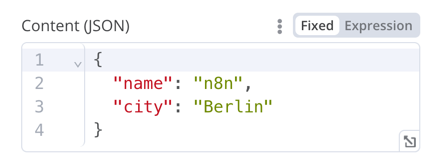
{
    displayName: 'Content (JSON)',
    name: 'content',
    type: 'json',
    default: '',
    description: '',
    displayOptions: { // 显示此元素的资源和操作
        show: {
            resource: [
                // 以逗号分隔的资源名称列表
            ],
            operation: [
                // 以逗号分隔的操作名称列表
            ]
        }
    },
}
HTML
HTML 编辑器允许用户在其工作流中创建 HTML 模板。编辑器支持标准 HTML、<style> 标签中的 CSS 以及包装在 {{}} 中的表达式。用户可以添加 <script> 标签来引入额外的 JavaScript。n8n 在工作流执行期间不会运行此 JavaScript。
{
    displayName: 'HTML Template', // 用户在 UI 中看到的值
    name: 'html', // 用于在代码中引用元素 UI 的名称
    type: 'string',
    typeOptions: {
        editor: 'htmlEditor',
    },
    default: placeholder, // 加载 n8n 的占位符 HTML 模板
    noDataExpression: true, // 防止对字段使用表达式
    description: 'HTML template to render',
},
参考 Html.node.ts{:target=_blank .external-link} 了解实际示例。
通知
显示带有提示或额外信息的黄色框。请参阅 Node UI 设计 以获取有关编写良好提示和信息文本的指导。
{
  displayName: 'Your text here',
  name: 'notice',
  type: 'notice',
  default: '',
},

提示
有两种类型的提示:参数提示和节点提示:
- 参数提示是用户输入字段下方的小文本行。
- 节点提示是比 Notice 更强大、更灵活的选项。使用它们在输入面板、输出面板或节点详细信息视图中显示较长的提示。
添加参数提示
向 UI 元素添加 hint 参数:
{
    displayName: 'URL',
    name: 'url',
    type: 'string',
    hint: 'Enter a URL',
    ...
}
Add a node hint
在节点 description 的 hints 属性中定义节点的提示:
description: INodeTypeDescription = {
    ...
    hints: [
        {
            // 提示消息。您可以使用 HTML。
            message: "This node has many input items. Consider enabling <b>Execute Once</b> in the node\'s settings.",
            // 从以下选项中选择:info、warning、danger。默认为 'info'。
            // 更改颜色。info(灰色)、warning(黄色)、danger(红色)
            type: 'info',
            // 从以下选项中选择:inputPane、outputPane、ndv。默认情况下,n8n 在输入和输出面板中都显示提示。
            location: 'outputPane',
            // 从以下选项中选择:always、beforeExecution、afterExecution。默认为 'always'
            whenToDisplay: 'beforeExecution',
            // 可选。一个表达式。如果解析为 true,n8n 显示消息。默认为 true。
            displayCondition: '={{ $parameter["operation"] === "select" && $input.all().length > 1 }}'
        }
    ]
    ...
}
向编程式节点添加动态提示
在编程式节点中,您可以创建包含节点执行信息的动态消息。由于它依赖于节点输出数据,您只能在执行后显示此类型的提示。
if (operation === 'select' && items.length > 1 && !node.executeOnce) {
    // 期望两个参数:NodeExecutionData 和提示数组
    return new NodeExecutionOutput(
        [returnData],
        [
            {
                message: `This node ran ${items.length} times, once for each input item. To run for the first item only, enable <b>Execute once</b> in the node settings.`,
                location: 'outputPane',
            },
        ],
    );
}
return [returnData];
有关编程式节点中动态提示的实时示例,请查看 Split Out 节点代码。
[^1]:在 n8n 中,表达式允许您通过执行 JavaScript 代码动态填充节点参数。您可以使用 n8n 表达式语法,使用来自先前节点、其他工作流程或 n8n 环境的数据来定义值,而不是提供静态值。