保存并发布工作流#
n8n 会在您编辑工作流时自动保存更改。当您准备将工作流投入生产环境时,请发布工作流。这种方式可以避免生产环境中的意外变更,同时支持安全迭代与审查。
保存的工作方式#
编辑时系统会自动保存更改,通常在 1 到 5 秒内完成。无需手动点击保存按钮。发布前,所有编辑内容都会保留为草稿。
发布的工作方式#
发布会让工作流上线并锁定到某个特定版本。生产执行将使用已发布版本,而不是您最新的编辑内容。发布后,工作流会启用以下能力:
- Webhook 和表单触发器会使用生产 URL
- 计划会在您定义的时间运行
- 来自已连接应用的事件会触发此工作流
初始状态:当工作流没有可发布更改时,Publish 按钮处于禁用状态。

可发布状态:当工作流尚未发布且存在更改时,按钮会变为可用。

已发布且最新:工作流当前已发布,并且自上次发布以来没有新变更。

已发布但有新变更:工作流已发布,但您在上次发布后进行了尚未上线的更改。

已发布但变更无效:工作流已发布,但当前状态不满足再次发布条件(例如没有需要发布的触发器)。

已发布但存在错误:工作流已发布,但最近更改中存在错误,需要修复后才能再次发布。

协作如何工作#
同一时间只有一个人可以编辑工作流。如果其他人正在编辑:
- 您会以只读模式看到该工作流
- 当对方停止编辑或处于非活动状态时,编辑锁会释放
- 您可以在最新更改的基础上接管编辑
检查发布状态#
在 Workflows 工作流 页面中,若某个工作流已发布,其卡片上会显示已发布标识。

发布工作流#
当存在未发布更改时,画布页眉中的 Publish 发布 按钮会启用。
每当您对工作流做出更改,n8n 都会自动将其保存为新的工作流版本。只有发布后,这些已保存版本才会在生产环境中生效。
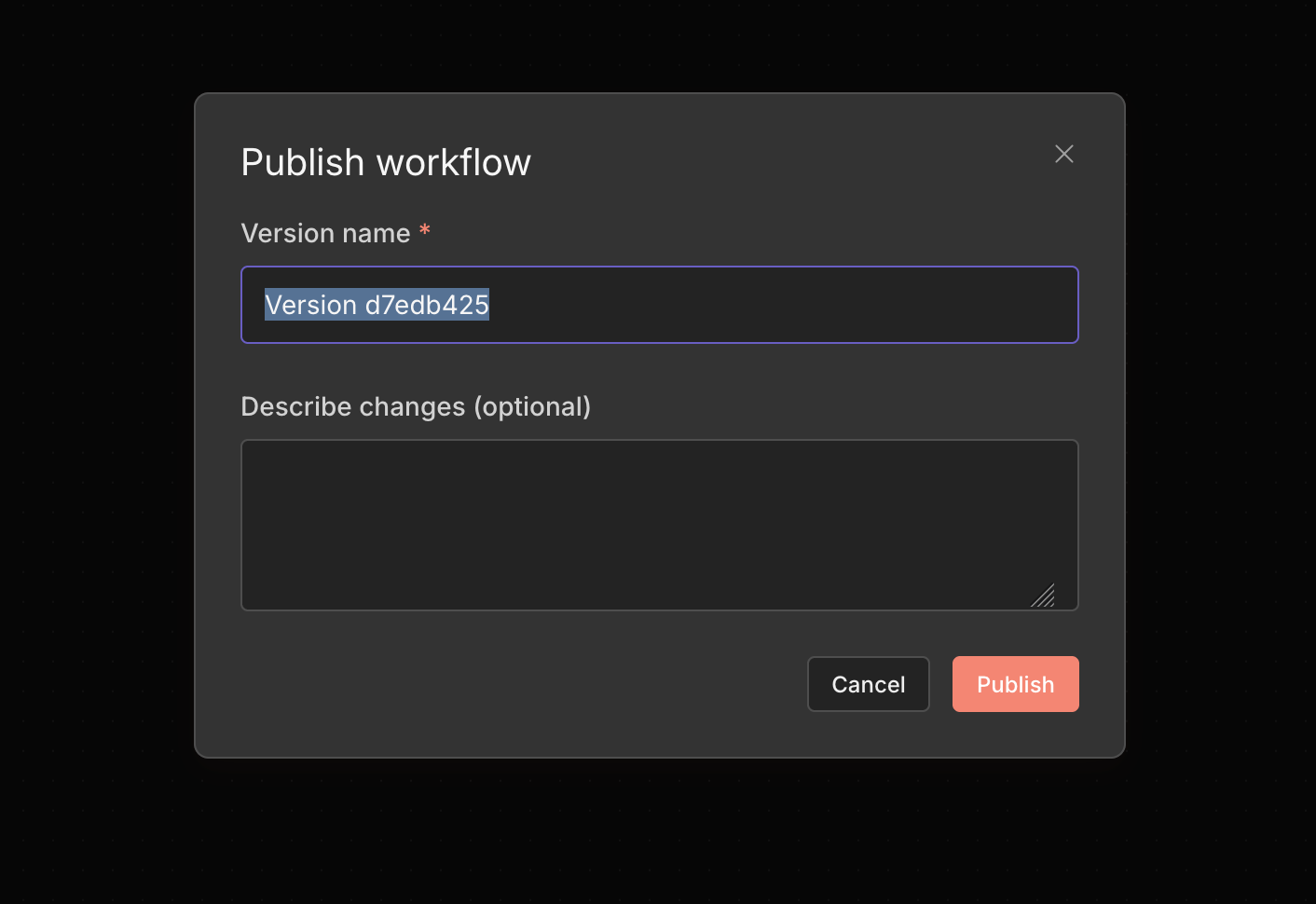
- 点击 Publish 发布 按钮(或使用快捷键
Shift+p)打开发布弹窗。 - 版本名称默认是一个 UUID。您可以按需自定义名称并添加版本描述。
- 点击 Publish 发布 使更改在生产环境生效。生产执行始终指向当前已发布版本。
如果您只更新了工作流设置,n8n 会在无需额外操作的情况下重新发布该版本。
Naming versions 命名版本#
Feature availability 功能可用性
命名版本适用于 Pro、Enterprise Cloud 和 Enterprise Self-hosted 计划。
命名版本允许您为任意工作流版本设置有意义的名称和描述,便于识别工作流开发过程中的关键里程碑。已命名版本也会受到自动版本历史清理保护,可长期保留。
从画布页眉命名版本:
- 选择 Publish 发布 按钮旁边的下拉箭头(或使用快捷键
Cmd/Ctrl+s)。 - 选择 Name version 命名版本。
- 输入名称和可选描述。
- 选择 Save 保存。

从版本历史页命名版本:
- 点击页眉中的历史图标打开版本历史。
- 在要命名的版本上,选择 Options 选项
 。
。 - 选择 Name version 命名版本。
- 输入名称和可选描述。
- 选择 Save 保存。
Managing version history 管理版本历史#
点击页眉中的历史图标可查看并管理版本历史。在版本历史视图中,您可以:
- 取消发布工作流,将其从生产环境中移除
- 恢复到先前版本。恢复后,您可以在不影响生产执行的情况下继续编辑
- 发布工作流的其他版本
- 命名版本以避免被自动清理
How to unpublish a workflow 如何取消发布工作流#
您可以通过以下任一方式取消发布工作流:
- 画布页眉中 Publish 发布 按钮旁的下拉箭头(或使用快捷键
Cmd/Ctrl+u) - 工作流列表页
- 版本历史页面(对已发布版本执行取消发布操作)