Data tables 数据表#
概述#
数据表将数据存储集成到您的 n8n 环境中。使用数据表,您可以直接在工作流中保存、管理和交互数据,无需依赖外部数据库系统,适用于以下场景:
- 在同一项目的工作流之间持久化数据
- 存储标记以防止重复运行或控制工作流触发器
- 在工作流之间重用提示或消息
- 为 AI 工作流存储评估数据
- 存储工作流执行生成的数据
- 合并来自不同来源的数据以丰富您的数据集
- 创建查找表作为工作流内的快速参考点
使用数据表#
您可以通过三种方式创建、过滤和管理数据表及其数据:使用 Data Table 数据表节点、DataTable API 端点 或 Data tables 数据表标签页。
Data Table 数据表节点#
在工作流中使用数据表来存储和管理数据,实现在工作流运行时自动创建、检索、更新和删除数据。
有关完整文档,请参阅 Data Table 数据表节点。
DataTable API 端点#
使用 n8n API 中的 /datatables 端点以编程方式操作数据表。
有关完整文档,请参阅 API 参考。
Data table 数据表标签页#
通过可视化界面直接在 UI 中查看和操作数据表。这使您无需构建工作流即可浏览和编辑数据、管理表。
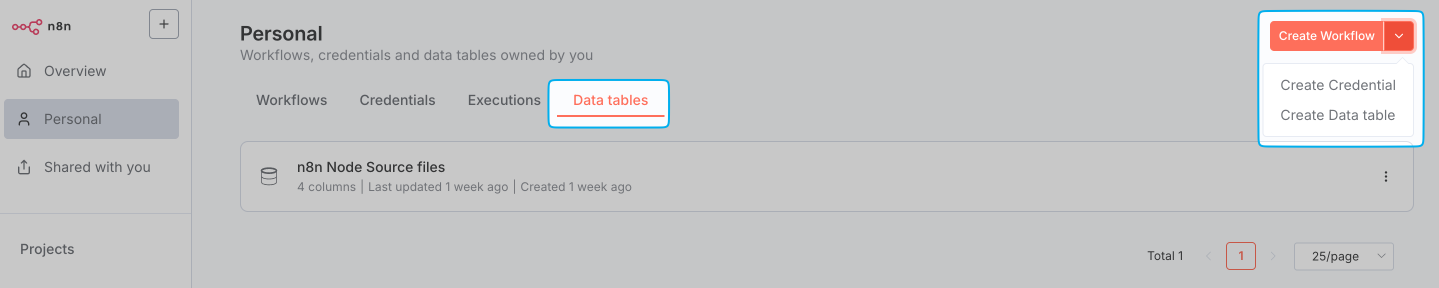
- 在你的 n8n 项目中,选择 Data tables 数据表 标签页。
-
点击位于右上角的分割按钮,选择 Create Data table 创建数据表。
-
为您的表输入一个描述性名称。
-
选择创建表的方式:
- From scratch 从头开始:通过手动定义列并使用可视化界面添加行来创建新表。
- Import CSV 导入 CSV:上传 CSV 文件以自动创建表结构并使用文件中的数据填充表。
在出现的表视图中,您可以:
- 重命名或删除数据表或其列
- 添加和重新排列列以组织您的数据
- 添加、删除和更新行
- 编辑现有数据
导出和导入数据#
从 Data tables 数据表 标签页,您可以:
- 将 CSV 数据直接导入到数据表中,如上一节所述
- 下载数据表的 CSV。点击左上角的三点菜单并选择 Download CSV 下载 CSV。
数据表的注意事项和限制#
- 数据表适用于轻度到中度的数据存储。默认情况下,一个实例中所有数据表使用的总存储空间限制为 50MB。在自托管环境中,您可以使用环境变量
N8N_DATA_TABLES_MAX_SIZE_BYTES增加此默认大小限制。 - 当您的数据表接近存储限制的 80% 时,n8n 会显示警告。达到存储限制时会出现最终警告。超过此限制将禁用手动向表中添加数据,并在尝试插入或更新数据时导致工作流执行错误。
- 默认情况下,在项目中创建的数据表对该项目中的所有团队成员都可访问。
- 在 Personal 个人 空间中创建的表仅其创建者可访问。
数据表与变量的对比#
| 功能 | Data tables 数据表 | Variables 变量 |
|---|---|---|
| 统一的表格视图 | ✓ | ✗ |
| 行列关系 | ✓ | ✗ |
| 跨项目访问 | ✗ | ✓ |
| 单独值显示 | ✗ | ✓ |
| 针对短值优化 | ✗ | ✓ |
| 结构化数据 | ✓ | ✗ |
| 限定于项目范围 | ✓ | ✗ |
| 以表达式使用值 | ✗ | ✓ |