便签#
便签允许您为工作流添加注释和评论。
n8n 建议大量使用便签,特别是在模板工作流上,以帮助其他用户理解您的工作流。
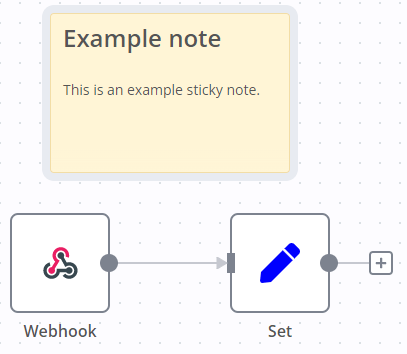
创建便签#
便签是核心节点。要添加新便签:
- 打开节点面板。
- 搜索
note。 - 点击便签节点。n8n 向画布添加新便签。
编辑便签#
- 双击您要编辑的便签。
- 写下您的注释。本指南解释如何使用 Markdown 格式化文本。n8n 使用markdown-it,它实现了 CommonMark 规范。
- 点击注释外部,或按
Esc,停止编辑。
更改颜色#
要更改便签颜色:
- 将鼠标悬停在便签上。
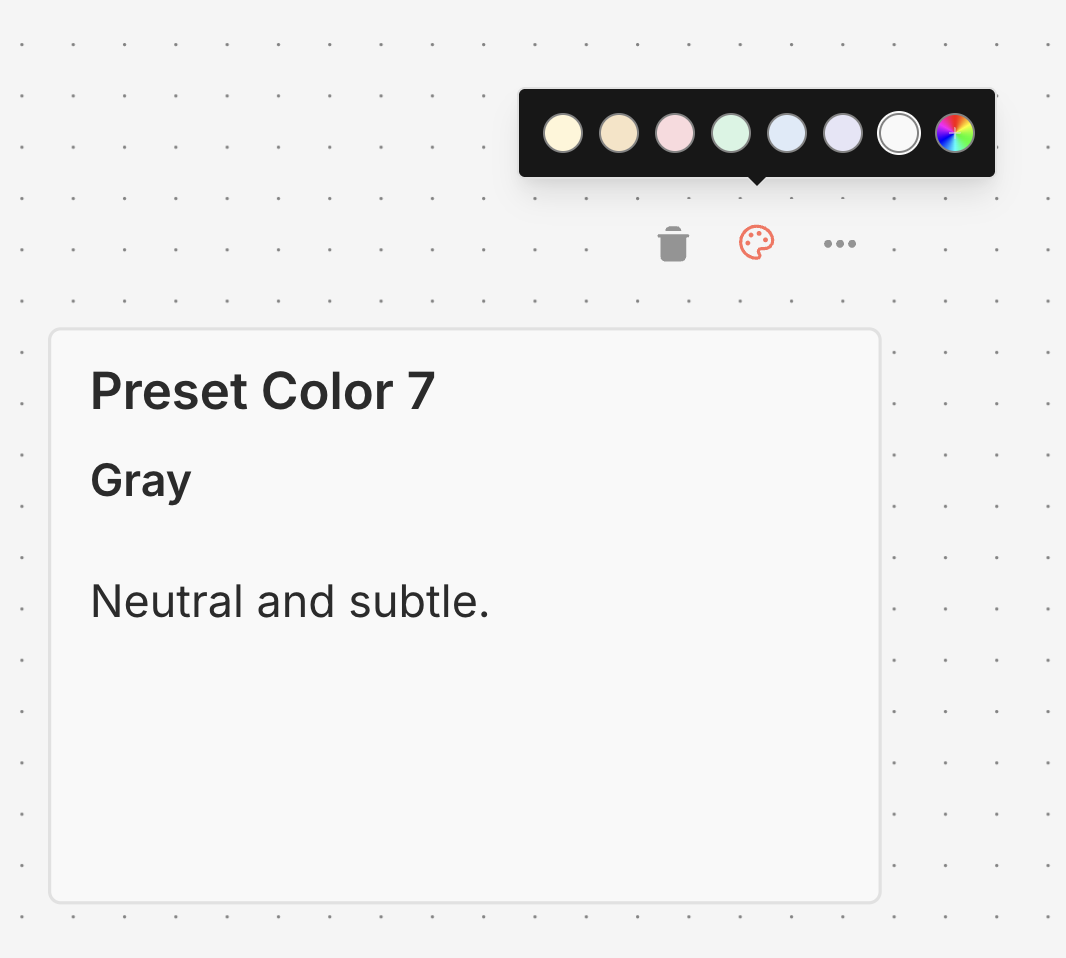
- 选择 Change color 更改颜色
 。
。 - 在七种预设颜色中选择,或点击彩虹渐变按钮选择自定义颜色。
自定义颜色#
除七种预设颜色外,你还可以为便签选择任意自定义颜色:
- 点击带彩虹渐变与加号图标的按钮。
- 使用颜色选择器选取颜色,或输入十六进制色值(例如
#FF5733)。 - 点击 Apply 应用 设置颜色。
最近使用的自定义颜色(最多 8 个)会自动保存,并在颜色选择器中显示以便快速选用。
自定义颜色带有随主题调整的边框,在浅色与深色模式下都会自动优化可见性。
便签定位#
您可以:
- 将便签拖动到画布上的任何位置。
- 将便签拖到节点后面。您可以使用此功能在视觉上对节点进行分组。
- 通过将鼠标悬停在注释边缘并拖动来调整便签大小。
- 更改颜色:选择选项
 打开颜色选择器。
使用 Markdown 编写#
便签支持 Markdown 格式。本节描述一些常见选项。
1 2 3 4 5 6 7 8 9 10 11 12 13 14 15 16 17 18 19 20 21 | |
有关更详细的指南,请参阅 CommonMark 的帮助。n8n 使用markdown-it,它实现了 CommonMark 规范。
使图像全宽#
您可以通过在文件名后附加 #full-width 来强制图像为便签的 100% 宽度:
1 | |
嵌入 YouTube 视频#
要在便签中显示 YouTube 视频,请使用 @[youtube](<video-id>) 指令和视频 ID。要使此功能正常工作,视频创建者必须允许嵌入。
例如:
1 | |
要嵌入您自己的视频,请复制上述语法,将 ZCuL2e4zC_4 替换为您的视频 ID。YouTube 视频 ID 是 YouTube URL 中 v= 后面的字符串。