Canvas Groups 画布分组#
Canvas Groups 画布分组可将相关节点整理到画布上一个带名称的分组中。您可以将处理工作流某一部分的节点放入分组、为分组命名,并在需要简洁视图时将其折叠。Canvas Group 会随工作流保存,因此任何打开工作流的人都能看到相同的结构。您也可以折叠 Canvas Group 以获得更简洁的视图;这项个人偏好保存在浏览器中。
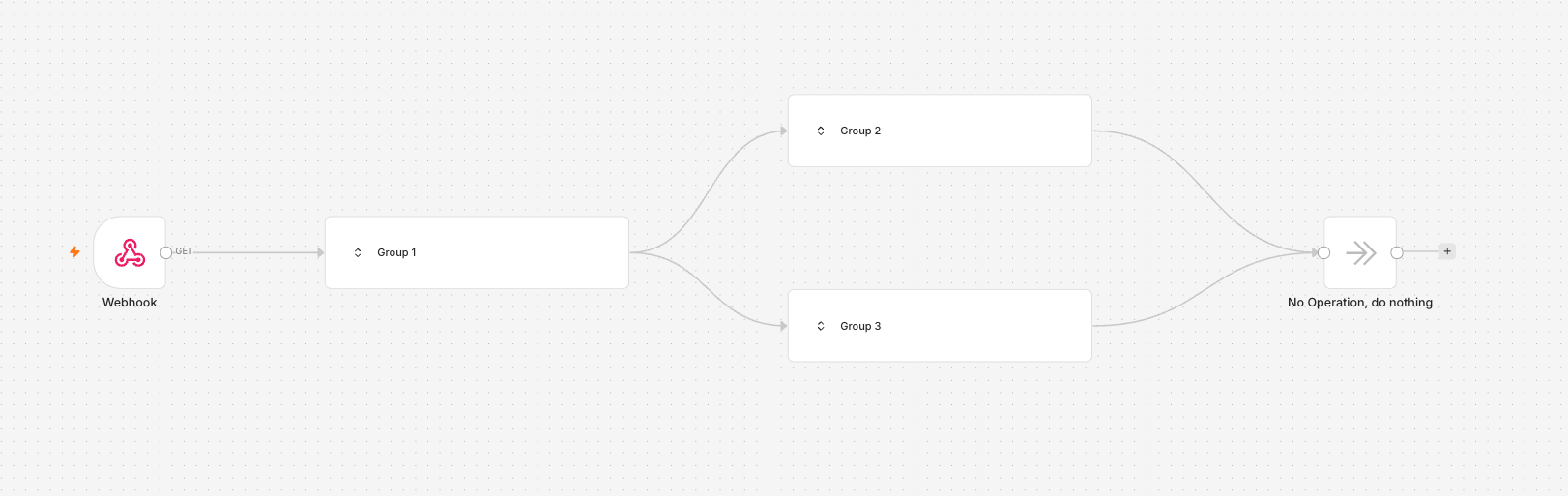
创建 Canvas Group#
- 选择要分组的节点。拖出选择框将它们框住,或按住
Ctrl/Cmd并逐个点击节点。 - 选择所选节点上方工具栏中的 Group nodes 节点分组图标
 ,或按
,或按 Ctrl/Cmd+G。 - n8n 会创建 Canvas Group 并突出显示名称字段,您可以立即输入名称。
只有所选节点能够组成有效的 Canvas Group 时,才能进行分组。相关规则请参阅可分组的内容。
为 Canvas Group 命名#
创建 Canvas Group 时,n8n 会自动分配默认名称(例如「Group 1」)并突出显示,您可以立即将其替换为更具描述性的名称,也可以保留建议名称。以后要重命名分组,请双击名称、编辑文本,然后点击分组外的任意位置进行保存。分组名称不能为空。
折叠和展开 Canvas Group#
折叠 Canvas Group 可隐藏其中的节点,仅显示名称,从而将大型工作流缩减为更易读的视图。折叠后只显示分组名称。
选择折叠或展开图标可在两种状态之间切换。每次只能折叠或展开一个 Canvas Group。
n8n 会记住您展开的 Canvas Group,并在重新打开工作流时保持相同视图。此偏好保存在浏览器中,仅适用于您和当前设备。它不会随工作流保存,也不会同步到其他浏览器或其他用户。
取消分组#
要将 Canvas Group 恢复为独立节点,请选择其上方的 Ungroup 取消分组图标  ,或按
,或按 Ctrl/Cmd + Shift + G。节点会保留在画布上。
What you can group 可分组的内容#
并非任意所选内容都能组成 Canvas Group。选择节点时,n8n 会检查若干规则;只有全部满足时,才会显示 Group nodes 节点分组图标 。如果该图标未出现,请按以下规则检查所选内容:
- 节点尚未属于其他 Canvas Group。
- 所选内容不包含触发器节点。触发器是工作流起点的锚点,必须位于 Canvas Group 外部。
- 节点构成一条相连的链。不能将彼此不相邻的节点加入同一个 Canvas Group。
- Canvas Group 外部的节点只能通过分组中的第一个和最后一个节点与其连接,不能直接连接到中间节点。
- AI 节点及其子节点(聊天模型、memory 和工具)必须一起位于同一个 Canvas Group 中。子节点连接不能跨越 Canvas Group 边界。
只读工作流中的 Canvas Group#
工作流以只读方式显示时(例如工作流历史记录或共享视图中),Canvas Group 默认展开,以便您查看完整工作流。
键盘快捷键#
| 操作 | 快捷键 |
|---|---|
| 对所选节点进行分组 | Ctrl/Cmd + G |
| 取消所选节点的分组 | Ctrl/Cmd + Shift + G |